Selasa, 07 Maret 2017

Ini Harga dan Spesifikasi Xiaomi Mi6 Terbaru

Ini Harga dan Spesifikasi Xiaomi Mi6 Terbaru - Xiaomi memang menjadi brand paling dicari oleh para penggila gadget, terutama oleh para pengguna di Indonesia. Bagaimana tidak, Xiaomi yang punya produk keren dengan spek dewa, tapi masih rela dibanderol harga murah.


Nah, belum lama ini terdengar kabar kalau Xiaomi mau mengeluarkan smartphone flagship terbarunya. Wah, apa lagi? Padahal Xiaomi Mi 5 aja masih menjadi pembicaraan hangat loh. Apa lagi kalau bukan penerus Mi 5, yaitu Xiaomi Mi 6.

Smartphone ini akan menawarkan Desain terbaru dan spesifikasi yang sangat tangguh setingkat diatas Xiaomi Mi 5 yang sudah resmi beberapa bulan lalu.

Dari sisi depan, tampak tombol “Home” yang memiliki peran ganda sebagai sensor pemindai sidik jari dan Tombol menu utama. Sementara itu pada bagian belakang hanya ada logo Xiaomi dengan Dual-tone LED Flash seperti halnya dijumpai di perangkat iPhone yaitu iPhone 5S.

Dan untuk Jeroanya Xiaomi Mi 6 akan mampu memberikan kinerja yang sangat powerfull, hal ini terbukti dengan CPU yang digunakan yaitu Snapdragon 835 yang dikombinasikan dengan RAM 4/6 GB dan GPU Adreno 540 sebagai pengolah Grafisnya.

Nah untuk kalian yang tertarik dengan smartphone windows ini, berikut ini saya akan memberikan referensi harga Xiaomi Mi6 dan spesifikasi lengkapnya :

Harga
  • 6.000.000 Juta Rupiah

Spesifikasi

Layar
  • 5.15 inci IPS Capacitive , 1440 x 2160 Pixel,
Jaringan
  • 4G LTE Cat 6 300/50 Mbps
Sistem Operasi
  • Android v7.0 Nougat
Chipset
  • CPU Snapdragon 835 + GPU Adreno 540
Memori
  • RAM : 4/6 GB , Internal : 64/128GB , MicroSD : No
Kamera Belakang
  • Dual 12 MP , Dual-LED Flash, OIS, dan PDAF
Kamera Depan
  • 4 MP
Sensor
  • Fingerprint, Proximity , Accelerometer , Ambient Light , Gyro,
Baterai
  • Li Po 4200 mAh (Fast Charging)


Cara Mudah Root Xiaomi Mi5 dan Instal TWRP

Cara Mudah Root Xiaomi Mi5 dan Instal TWRP - Xiaomi Mi5 adalah salah satu flagship legendaris yang pernah dikeluarkan Xiaomi. Memiliki spesifikasi tinggi dan harga terjangkau, Xiaomi Mi5 sangat disukai banyak orang.


Untuk memaksimalkan penggunaan smartphone tersebut, cara terbaik yang bisa dilakukan adalah root Xiaomi Mi5.

Untuk kamu yang ingin mencoba root Xiaomi Mi5, di sini akan JalanTikus jelaskan langkah-langkahnya. Pastikan kamu membaca dengan teliti agar tidak terjadi hal-hal yang tidak diinginkan.

Sebelum memulai melakukan root, ada beberapa tahap yang harus kamu lakukan terlebih dahulu, antara lain:
  1. Unlock Bootloader Xiaomi Mi5
  2. Memasang Custom Recovery TWRP
  3. Root Xiaomi Mi5
Cara Unlock Bootloader Xiaomi Mi5

Sama seperti smartphone Xiaomi lainnya, cara yang dilakukan untuk unlock bootloader di Xiaomi Mi5 tidaklah berbeda. Untuk penjelasan lebih lengkapnya, kamu bisa baca artikel berikut ini: Cara Mudah Unlock Bootloader Semua Smartphone Xiaomi

Cara Pasang TWRP Xiaomi Mi5

Setelah unlock bootloader dilakukan, selanjutnya memasang custom recovery TWRP di Xiaomi Mi5. Sebelum memulai, pastikan kamu menyiapkan bahan-bahannya terlebih dahulu:
  • PC/laptop dengan OS Windows 7,8, 10 64bit
  • Aktifkan Developer Options (Setting > About Phone > Tekan 5 kali di MIUI version)
  • Aktifkan USB Debugging (Settings > Additional Settings > Developer Options > USB Debugging)
  • Download dan instal Mi-PC Suite
  • Download Minimal Fastboot & ADB Files dan ekstrak di tempat yang mudah ditemukan
  • Download Custom Recovery TWRP Xiaomi Mi5 versi terbaru dan letakkan di dalam folder Minimal Fastboot & ADB Files. Ubah namanya menjadi twrp-gemini.img
Jika semua bahan sudah disiapkan, sekarang adalah cara untuk instal TWRP di Xiaomi Mi5:
  • Matikan smartphone lalu nyalakan kembali ke posisi Fastboot Mode (Tekan Volume Down + Power bersamaan)
  • Hubungkan smartphone ke PC
  • Buka folder Minimal Fastboot & ADB Files lalu jalankan Command Prompt dari folder tersebut (Tekan Shift + Klik Kanan lalu pilih Open Command Windows Here)
  • Masukkan kode berikut
Fastboot devices
  • Jika smartphone kamu terdeteksi, kamu bisa lanjut ke langkah selanjutnya
  • Masukkan kode berikut untuk instal TWRP (yang di Bold adalah nama file TWRP kamu)
fastboot flash recovery **twrp-gemini.img**
  • Tunggu sebentar hingga prosesnya selesai. Jika sudah, reboot Xiaomi Mi5 kamu. Secara otomatis TWRP berhasil terinstal.
Cara Root Xiaomi Mi 5

Jika Custom Recovery TWRP sudah terpasang, langkah selanjutnya adalah melakukan root Xiaomi Mi5.
  • Download Update SuperSU dan letakkan di memori internal telepon
  • Matikan smartphone lalu nyalakan kembali ke posisi Recovery Mode (Tekan Volume Up + Power bersamaan)
  • Setelah masuk ke TWRP mode, Pilih instal
  • Cari file SuperSU.zip yang sudah download tadi tadi di memori internal
  • Swipe untuk Confirm Flash
  • Tunggu hingga prosesnya selesai
  • Reboot
  • Secara otomatis Xiaomi Mi 5 berhasil diroot
Itulah cara mudah untuk melakukan root Xiaomi Mi5 dan instal Custom Recovery TWRP. Jika kamu masih bingung, jangan lupa untuk share di kolom komentar.

Selamat mencoba!

Disclaimer!
Segala akibat atas dicobanya tips ini ditanggung sendiri. Seperti kamu ketahui, garansi smartphone milikmu akan hangus jika mengikuti langkah-langkah di atas. Do With Your Own Risk!

GILA, Xiaomi Mi Mix 2 Pakai Layar Bezel-less Buatan Samsung

Xiaomi Mi Mix 2 Pakai Layar Bezel-less Buatan Samsung - Menyebut nama Xiaomi, pasti banyak orang langsung tertarik untuk membahasnya. Apalagi, jika kamu adalah fans berat Xiaomi, pasti tahu dong Xiaomi Mi Mix yang diluncurkan tahun lalu. Sekarang kabarnya mau diluncurkan lagi Xiaomi Mi Mix 2 brader.


Benar, makanya melalui artikel ini Jaka akan memberikan bocoran mengenai Xiaomi Mi Mix 2. Dijamin, bocoran ini akan membuat kamu semakin bersemangat menanti kehadiran Mi Mix 2.

Xiaomi Mi Mix memang merupakan perangkat yang fantastik dalam segi desain. Bahkan desainnya itu menggunakan bezel nan tipis 83% screen-to-body. Nah, CEO Xiaomi baru, Lei Jun mengatakan bahwa Mi Mix 2 juga akan memiliki citra rasa yang sama dengan sebelumnya dan bezel-nya lebih tipis.

Selain itu, kabarnya lagi bahwa Xiaomi akan menggunakan layar buatan Samsung yakni AMOLED dan memiliki kedua sisi yang melengkung untuk Xiaomi Mi Mix 2. Namun, semua ini masih hanyalah rumor belaka. Wah, bakal sekeren apa ya spesifikasi Xiaomi Mi Mix 2?

Sumber : jalantikus

Jumat, 03 Maret 2017

Download Aplikasi Karaoke Android Tanpa Koneksi Internet

Download Aplikasi Karaoke Android Tanpa Koneksi Internet - Karaoke adalah sebuah bentuk hiburan di mana seseorang menyanyi diiringi dengan musik dan teks lirik yang ditunjukkan pada sebuah layar. Di Asia, karaoke sangat populer.


Karaoke Offline Indonesia adalah,karaoke lagu-lagu indonesia tanpa menggunakan data internet.

kalian tidak perlu menggunakan data internet untuk berkaraoke dengan aplikasi ini,seperti halnya karaoke online lainnya.

Karaoke Offline Indonesia sangat simple.tidak seperti halnya aplikasi karaoke smule yang memiliki banyak fitur-fitur keren.tapi itu tadi,aplikasi ini 100% Offline tidak perlu menggunakan data internet,jadi bisa hemat data.

Aplikasi ini memiliki kumpulan lagu-lagu hit tanpa vokal Dan Lagu-lagu dari aplikasi ini akan terus di tambah.

Download

Note
Agar lebih seru,di sarankan menggunakan headphone atau speaker tambahan

Cara Mudah Main Game PC di Smartphone Android

Cara Mudah Main Game PC di Smartphone Android - Mungki kita sudah sering mendengar berbagai macam game terbaru ya di komputer bahkan sekarang di smartphone sudah didukung dengan aplikasi game terbaru. Anda pasti juga pernah mendengar kata DotA, Hearthstone, Tearn Fortress dan Counter Stike, pasti anda sudah tidak asing dengan game terkenal itu.

Misalkan salah satu dari game PC yang paling populer yaitu DotA. Kalau keasikan bermain DotA memang bisa menghabiskan waktu 3 jam per hari di depan komputer. Kalau kamu seorang pecinta game dan tidak bisa pisah dengan game PC maka anda harus instal game kesuaan anada di Android kamu.

Adapun cara atau tips untuk anda yang tetap bisa bermain game PC di smartphoen Android. Lebih serunya lagi, untuk tampilan serta kontrol game sangat mirip dengan PC. Aplikasi apa ya?
  • Pertama anda buka web remotrapp.com, lalu download aplikasi tersebut.
  • Setelah itu kamu install file Remotr Streamer di PC. Bila di PC anda belum memiliki net Freamwork 4.5 maka anda akan diarakan untuk mendownload terlebih dahulu. Anda juga harus sediakan ruang kosong pada harddisk sekitar 2GB.
  • Kemudian setelah berhasi terinstall di PC, lalu klik Remotr nanti akan masuk tampilan login. Anda juga harus mempunyai email atau membuat email baru. Setelah itu, daftar dengan menggunakan alamat email dan masukkan password.
  • Jalankan Remotr Streamer pada PC dengan cara klik ikon Remotr serta masukkan email dan password yang sudah terdaftar.
  • Usai login, anda melihat sebuah informasi dari connection status, informasi login user, IP Address dan juga nama komputer.
  • Setelah itu, anda harus mengatur Remotr pada Smartphone Android. Caranya klik ikon Remotr yang sudah terinstall tersebut.
  • Lalu melakukan login masukkan email dan password yang sudah didaftarkan tadi.
  • Berhasil login, akan tampak daftar PC yang telah tersedia. Klik PC yang telah tersedia tersebut untuk memilih game PC yang akan anda mainkan di smartphone. Misal yang inginanada mainkan adalah game Heartstone. Maka klik gambar game tersebut kemudian smartphone anda langsung terhubung dengan PC.
  • Setelah itu, sudah bisa dimainkan di smartphone Android anda.

Dalam aplikasi Remotr ini juga memiliki kelebihan dan kelemahan

Untuk kelebihannya aplikasi remotr game ini memiliki resolusi layar PC yang akan disesuaikan dengan resolusi smartphone. Selain itu pada pengaturan tombolnya juga sesuai dengan game aslinya, ada 10 pengaturan tombol yang dapat digunakan sesuai game yang akan anda mainkan. Tak cukup itu, kualitas gambar juga sama persis dengan PC.

Sedangkan untuk kelemahan aplikasi Remotr ini yaitu iklan akan tetap muncul dan cukup ganggu pada saat anda disconnect PC dengan smartphone. Biloa PC anda telah terhubung dengan jaringan VPN maka sedikit sulit untuk menghubungkan Remotr PC ke smartphone Android.

Begini Cara Menampilkan Tombol IDM yang Hilang di YouTube

Begini Cara Menampilkan Tombol IDM yang Hilang di YouTube - Internet Download Manager (IDM)  kerap diterapkan dalam laptop untuk memudahkan pada saat download, tapi juga merugikan orang lain yang menggunakan satu jaringan dengan anda pengguna IDM. Namun, bila anda memiliki kendala ingin download YouTube namun IDM anda tiba-tiba hilang. Ini ada tips untuk mengatasinya.

Anda tidak perlu khawatir dengan problem IDM anda yang tidak muncul itu. Untuk cara pertama pastikan anda perbarui IDM yang terdapat dalam laptop. Karena sering kali terjadi bila anda update browser maka IDM atau Internet download manager juga telahb sediakan dukungan untuk browser terbaru tersebut. Oleh karena itu pastikan versi IDM anda terbaru.

Untuk cara kedua sedikit rumit dan memakan waktu cukup lama diantaranya yaitu:
  • Lebih dahulu membuka browser yang akan anda gunakan semisal Google Chrome atau Mozilla Firefox. Kemudian masuk pada bagian extension atau add-ons.
  • Kemduain pilih Remove
  • Setelah itu buka My Computer, lalu pilih Local Dick C -> Pilih Program Files -> pilih Folder Internet Download Manager atau IDM -> cari file dengan nama IDMSGCExt.crx

  • Setelah semua anda lalui, lalu klik dan Drag file ke halaman Extensions di Chrome atau di browser lain yang sedang anda gunakan. Namun contoh ini menggunakan Google Chrome.
  • Kemudian akan muncul Pop Up dan anda pilih Add, nanti akan muncul halaman keterangan kalau IDM Extensions for Google Chrome telah terinstal.
  • Lalu buka lagi YouTube di Chrome, maka kamu akan melihat tombol IDM dikanan atas. 
  • Selesai

Kamis, 02 Maret 2017

Cara Unbrick Smartfren Andromax G2 (AD681H)


Okay guys, kali ini admin ingin coba sharing bagaimana cara meng-unbrick smartfren andromax g2 kesayangan anda yang sudah koit, yang dimana sebelumnya mungkin anda pernah melakukan kesalahan update sehingga menjadi brick. Masalah ini sendiri sering terjadi ketika teman2 ingin coba melakukan dengan sendiri untuk flashing via TF UPDATE atau install salah stock rom / tidak sesuai dengan type sebenarnya ataupun yang berhubungan dengan SALAH masukan file zip via cwm, sehingga menyebabkan handphone anda tidak bisa dinyalakan sama sekali. Oleh karena itu perlu melakukan ritual khusus untuk membangkitkanya lagi. Okay, tanpa panjang lebar lagi admin ingin langsung share jamunya secara step by step , tetapi sebelumnya harus disiapkan dulu alat tempurnya ya guys.


Bahan-Bahan :

1.QPST

2.HDD RAW

3.FILE RAW ANDROMAX G2

4.DRIVER

5.FILE FORCE TO QUALCOMM 9008

6.FILE FORCE 9008 TO 9006

7.Micro SD minimal 2 GB


Setelah bahan-bahan diatas sudah disiapkan semua , selanjutnya kita masuk ke tahap pengerjaan


Langkah-Langkah :


TAHAP 1 : Masuk ke mode Qualcomm 9008

1.Install driver yang sudah didownload diatas

2.Extract file "force to qualcomm 9008" yang sudah didownload, dan copy ke empat file hasil extract ke sd card

3.Setelah itu , masukan sd card ke hp

4.Selanjutnya, tekan dan tahan tombol vol up + vol down dan sambungkan kabel usb ke pc

5.Setelah itu akan muncul pop up penginstallan driver , dan pastikan driver terinstall dengan baik. Driver yang berhasil terinstall akan terdeteksi dengan nama Qualcomm 9008 pada "device & printer"

NB : Bagi yang menggunakan windows x64 bit , pastikan sudah mematikan fitur "disable signature driver enforcement" dan buat yang pc / laptopnya harus matikan secara manual alias semi permanent (bisa lewat bios dengan tekan tombol f8 dan pilih "disable signature driver enforcement". Bagi yang laptopnya sudah disetting otomatis langsung lanjut ke tahap berikutnya).

6.Oke, tahap pertama sudah selesai , selanjutnya kita akan masuk ke tahap ke 2


TAHAP 2 : Masuk dari mode qualcomm 9008 ke qualcomm 9006

1.Okay, ditahap ke 2 ini kita akan mengubah pembacaan dari nama driver qualcomm 9008 menjadi terbaca sebagai qualcomm 9006. Hal ini merupakan syarat utama supaya kita bisa melakukan unbrick via HDD RAW. Jika masih terbaca sebagai qualcomm 9008 maka jangan berharap hdd raw bisa mendeteksi perangkat anda untuk di unbrick.


2.Sekarang buka program "emmc software download" di folder QPST yang sudah anda download dan install sebelumnya


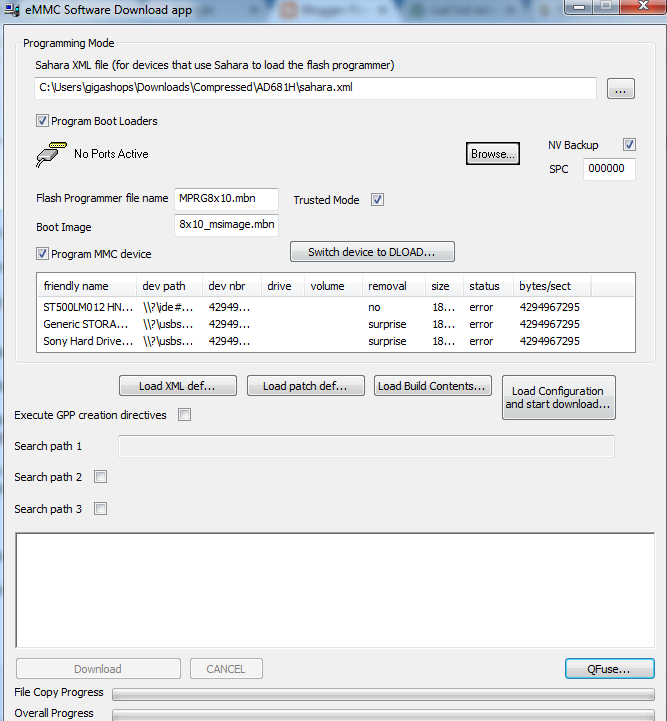
2.Pastikan usb port sudah terdeteksi dengan baik seperti gambar dibawah ini


3.Sekarang extract file force 9008 to 9006 yang sudah anda download tadi. Buatlah sebuah folder baru dan beri nama "AD681H". Copy 3 file hasil extract ke dalam folder yang anda bikin kemudian taruh folder tersebut pada drive C


4.Setelah itu, kita kembali ke "program emmc software download" , pada bagian sahara xml file anda buka dan di isi dengan file di folder AD681H dengan nama "Sahara" seperti point nomor 1 pada gambar dibawah ini 


5.Pada point ke 2 anda ganti tulisannya sesuai dengan yang digambar atas

6.Pada point ke 3 , uncheck bagian "program MMC device"

7.Pada point ke 4, centang "search path 2" , kemudian klik browse file dan arahkan ke folder "AD681H"

8.Setelah sudah yakin semua disiapkan, anda tinggal eksekusi menu "download" seperti pada point no.5 seperti gambar diatas.

9.Jika proses berhasil, maka nama driver akan berubah menjadi qualcomm 9006. 


NB :Sekali lagi ,bagi yang menggunakan win 7 x64 bit sangat dianjurkan untuk "disable signaure driver enforcement" ya, supaya proses penginstallan pengubahan driver qualcomm menjadi 9006 bisa berjalan dengan mulus tanpa ada masalah

10.Okay, tahap ke 2 sudah selesai dan sekarang kita akan masuk ke tahap ke 3 yaitu UNBRICK !


NB : Sebelum masuk ke tahap 3 , ada baiknya backup dulu raw andromax g2 yang rusak terlebih dahulu , hasil backupnya nanti bisa berguna untuk merger id supaya ketika anda flashing dengan RAW baru MEID dan IMEI pada handphone masih aman atau tidak NULL..Untuk tutorial backup bisa otw ke sini ya 

TAHAP 3 : Unbrick dengan HDD RAW

1.Okay, setelah melewati kedua tahap diatas dengan baik dan sempurna, sekarang kita akan unbrick g2 dengan hdd raw.

2.Extract file raw andromax g2 yang sudah anda download diatas

3.Buka program "hdd raw" yang sudah anda download 

4.Pada bagian source , anda klik 2x bagian "FILE" dan kemudian cari dan arahkan ke file raw hasil extract tadi

5.Setelah itu klik "continue"

6.Pada bagian target,  anda pilih nama usb usb driver handphone anda seperti gambar dibawah ini


7.Setelah itu klik "continue"

8.Klik start, jika ada keluar pop up , pilih yes dan proses unbrick pun mulai berjalan


10.Proses Unbrick bisa berjalan cukup lama, dan pastikan berjalan hingga 100 %

11.Setelah sukses , sekarang seharusnya handphone anda sudah bangkit lagi ya guys

BitTorrent $BTT akan bernilai $7 di akhir tahun 2021

  BitTorrent token akan merajai NFT dan itu yang akan menjadikan token $BTT benilai tinggi di akhir tahun ini, harga akan naik sampai $7.