Tampilkan postingan dengan label tips-tricks. Tampilkan semua postingan

Kamis, 02 Maret 2017

Cara Unbrick Smartfren Andromax G2 (AD681H)


Okay guys, kali ini admin ingin coba sharing bagaimana cara meng-unbrick smartfren andromax g2 kesayangan anda yang sudah koit, yang dimana sebelumnya mungkin anda pernah melakukan kesalahan update sehingga menjadi brick. Masalah ini sendiri sering terjadi ketika teman2 ingin coba melakukan dengan sendiri untuk flashing via TF UPDATE atau install salah stock rom / tidak sesuai dengan type sebenarnya ataupun yang berhubungan dengan SALAH masukan file zip via cwm, sehingga menyebabkan handphone anda tidak bisa dinyalakan sama sekali. Oleh karena itu perlu melakukan ritual khusus untuk membangkitkanya lagi. Okay, tanpa panjang lebar lagi admin ingin langsung share jamunya secara step by step , tetapi sebelumnya harus disiapkan dulu alat tempurnya ya guys.


Bahan-Bahan :

1.QPST

2.HDD RAW

3.FILE RAW ANDROMAX G2

4.DRIVER

5.FILE FORCE TO QUALCOMM 9008

6.FILE FORCE 9008 TO 9006

7.Micro SD minimal 2 GB


Setelah bahan-bahan diatas sudah disiapkan semua , selanjutnya kita masuk ke tahap pengerjaan


Langkah-Langkah :


TAHAP 1 : Masuk ke mode Qualcomm 9008

1.Install driver yang sudah didownload diatas

2.Extract file "force to qualcomm 9008" yang sudah didownload, dan copy ke empat file hasil extract ke sd card

3.Setelah itu , masukan sd card ke hp

4.Selanjutnya, tekan dan tahan tombol vol up + vol down dan sambungkan kabel usb ke pc

5.Setelah itu akan muncul pop up penginstallan driver , dan pastikan driver terinstall dengan baik. Driver yang berhasil terinstall akan terdeteksi dengan nama Qualcomm 9008 pada "device & printer"

NB : Bagi yang menggunakan windows x64 bit , pastikan sudah mematikan fitur "disable signature driver enforcement" dan buat yang pc / laptopnya harus matikan secara manual alias semi permanent (bisa lewat bios dengan tekan tombol f8 dan pilih "disable signature driver enforcement". Bagi yang laptopnya sudah disetting otomatis langsung lanjut ke tahap berikutnya).

6.Oke, tahap pertama sudah selesai , selanjutnya kita akan masuk ke tahap ke 2


TAHAP 2 : Masuk dari mode qualcomm 9008 ke qualcomm 9006

1.Okay, ditahap ke 2 ini kita akan mengubah pembacaan dari nama driver qualcomm 9008 menjadi terbaca sebagai qualcomm 9006. Hal ini merupakan syarat utama supaya kita bisa melakukan unbrick via HDD RAW. Jika masih terbaca sebagai qualcomm 9008 maka jangan berharap hdd raw bisa mendeteksi perangkat anda untuk di unbrick.


2.Sekarang buka program "emmc software download" di folder QPST yang sudah anda download dan install sebelumnya
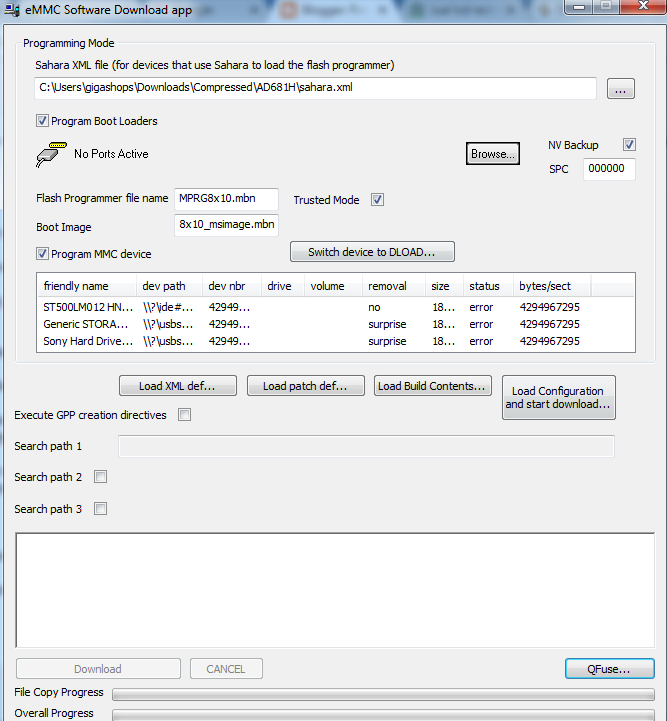


2.Pastikan usb port sudah terdeteksi dengan baik seperti gambar dibawah ini


3.Sekarang extract file force 9008 to 9006 yang sudah anda download tadi. Buatlah sebuah folder baru dan beri nama "AD681H". Copy 3 file hasil extract ke dalam folder yang anda bikin kemudian taruh folder tersebut pada drive C


4.Setelah itu, kita kembali ke "program emmc software download" , pada bagian sahara xml file anda buka dan di isi dengan file di folder AD681H dengan nama "Sahara" seperti point nomor 1 pada gambar dibawah ini 


5.Pada point ke 2 anda ganti tulisannya sesuai dengan yang digambar atas

6.Pada point ke 3 , uncheck bagian "program MMC device"

7.Pada point ke 4, centang "search path 2" , kemudian klik browse file dan arahkan ke folder "AD681H"

8.Setelah sudah yakin semua disiapkan, anda tinggal eksekusi menu "download" seperti pada point no.5 seperti gambar diatas.

9.Jika proses berhasil, maka nama driver akan berubah menjadi qualcomm 9006. 


NB :Sekali lagi ,bagi yang menggunakan win 7 x64 bit sangat dianjurkan untuk "disable signaure driver enforcement" ya, supaya proses penginstallan pengubahan driver qualcomm menjadi 9006 bisa berjalan dengan mulus tanpa ada masalah

10.Okay, tahap ke 2 sudah selesai dan sekarang kita akan masuk ke tahap ke 3 yaitu UNBRICK !


NB : Sebelum masuk ke tahap 3 , ada baiknya backup dulu raw andromax g2 yang rusak terlebih dahulu , hasil backupnya nanti bisa berguna untuk merger id supaya ketika anda flashing dengan RAW baru MEID dan IMEI pada handphone masih aman atau tidak NULL..Untuk tutorial backup bisa otw ke sini ya 

TAHAP 3 : Unbrick dengan HDD RAW

1.Okay, setelah melewati kedua tahap diatas dengan baik dan sempurna, sekarang kita akan unbrick g2 dengan hdd raw.

2.Extract file raw andromax g2 yang sudah anda download diatas

3.Buka program "hdd raw" yang sudah anda download 

4.Pada bagian source , anda klik 2x bagian "FILE" dan kemudian cari dan arahkan ke file raw hasil extract tadi

5.Setelah itu klik "continue"

6.Pada bagian target,  anda pilih nama usb usb driver handphone anda seperti gambar dibawah ini


7.Setelah itu klik "continue"

8.Klik start, jika ada keluar pop up , pilih yes dan proses unbrick pun mulai berjalan


10.Proses Unbrick bisa berjalan cukup lama, dan pastikan berjalan hingga 100 %

11.Setelah sukses , sekarang seharusnya handphone anda sudah bangkit lagi ya guys

Minggu, 01 Januari 2017

Tutorial Flashing Smartfren Andromax - R (I46D1G)


Okay guys, disini admin akan coba memberikan sedikit informasi bagaimana cara flashing smartfren andromax-R. Tutorial seperti seperti ini sebenarnya banyak yang sudah menjelaskan, namun tidak ada salahnya admin mencoba garis bawahi lagi tutorial seperti ini, karena masih banyak tmn2 kita yang mengalami kendala dalam flashing handheld ini. Tutorial ini terbilang lebih simple dan diklaim sebagai pertolongan pertama pada kerusakan andromax r untuk menangani kasus seperti bootloop / stock logo. Okay kita langsung saja siapakan alat tempurnya terlebih dahulu.


Bahan :

1. SD Card Minimum 2gb (kalau bisa memory jangan diformat dulu ya), bila ingin mengosongkan isi file di memory tersebut cukup pakai fitur delete aja.    

2.File TF Update


Setelah bahan-bahan diatas sudah disiapkan semua, langsung saja kita menuju ke langkah pengerjaan


Langkah-Langkah :

1.Extract file tf update hasil download, dan disitu terdapat 3 file.

2.Copy 3 file tersebut ke sd card anda (ingat jangan di copy dalam folder lagi ya)

3.Setelah disiapkan, sekarang sambungkan sd card ke handphone , kemudian pastikan hp sudah dalam kondisi off.

4.Pastikan juga kondisi isi battery minimal 50 %

5.Tekan dan tahan tombol vol up + vol down + power

6.Ikutin petunjuknya disana dengan tekan dan tahan sekali lagi tombol power

6.Setelah itu anda akan melihat proses flashing berjalan dan tunggu hingga 100 % selesai

7.Setelah flashing selesai, reboot handphone

8.Sekarang harusnya handphone anda sudah normal kembali


TUTORIAL UNBRICK SMARTFREN ANDROMAX R

Selasa, 22 November 2016

Cara Root Lenovo P1 Turbo (P1a42)


Okay guys, seperti yang telah kita ketahui bahwa untuk lenovo p1 turbo yang sudah masuk ke versi ROW_S288_160721 kebanyakan kita masih mengalami kesulitan root untuk tipe satu ini. Menggunakan berbagai tool yang sudah tersedia seperti kingroot, kingoroot, framaroot, genius root, etc pun kebanyakan alhasil nihil. Nah, trus gimana dong? buat yang memang bener2 kebelet ingin ngeroot hpnya, maka disini admin hanya ingin membagikan solusi yang dimana solusi ini admin coba sendiri & tested. Maka ikuti langkah-langkah dibawah ini hingga selesai dengan baik dan benar


Alat Tempur ;

1.Download firmwarenya disini

2.Download flashtoolnya disini

3.Download drivernya disini


Setelah semuanya sudah disiapkan maka selanjutnya kita ikutin langkah-langkahnya dibawah ini


Langkah-Langkah ;


1.Pastikan driver sudah terinstall dengan baik, setelah itu posisi hp dalam keadaan off. Tekan tombol vol up + sambungkan cabel usb untuk masuk ke mode "Qualcomm HS_USB QDLOADER 9008"


2.Sekarang buka program flashtool "QPST" dan cari program "QFIL" yang sudah anda download dan install di atas (pastikan pada program QFIL sudah muncul keterangan "Qualcomm HS-USB QDLOADER 9008" ya.

NB : Apabila teman-teman masih kesulitan didalam point nomor 1 dan nomor 2 diatas untuk install driver qualcomm, atau jika driver handphone susah terhubung ke program qfill, maka teman-teman bisa coba ikutin tutor disini


3.Setelah itu, masukan firmware yang sudah anda download dan extract diatas. Sebelum memasukan firmware, pastikan pada bagian "select build type" silahkan anda ubah check dari "meta build" menjadi "flat build"


3.Setelah semua file dimasukan , sekarang tinggal klik "download content", maka proses update akan berjalan dan tunggu hingga selesai.


4.Setelah proses update sudah selesai, sekarang nyalakan handphone dan akan muncul booting update pada menu utama. (agak lama)


5.Setelah update finish, selanjut nya kita akan menghadapi serentetan error seperti gambar dibawah ini


6.Nah , untuk menghandle masalah diatas maka selanjutnya kita turn off handphone lenovonya terlebih dahulu (untuk turn offnya memang agak susah, tapi kalau mau berusaha pasti bisa). Jika handphone sudah keburu turn off, segera tekan dan tahan tombol vol up + vol down. Ketika nyala lagi maka kita akan dibawa ke menu recovery, nah setelah itu anda tinggal eksekusi wipe system dan wipe user data.

7.Setelah selesai wipe data, reboot dan tunggu lagi loading pada logo lenovo (agak lama)

NB : jika terjadi stuck loading sekitar 80 % atau loadingnya ga selesai selesai , dan nunggu nya sudah agak lama tapi masih tidak bisa masuk menu, turn off handphonenya lagi dan nyalakan lagi. Seharusnya sekarang handphone sudah bisa normal dan masuk ke menu seperti biasa.

8.Setelah berhasil , sekarang anda bisa cek handphone anda sudah dalam keaadaan root.


NB : Bagi yang sudah menginstall rom ini, disarankan untuk sementara jangan di update versinya terlebih dahulu baik secara OTA maupun Offline karena mengakibatkan root nya hilang.

Jumat, 11 November 2016

Cara Reset Google Account Asus Zenfone GO 4.5 (ZB452KG-X014D)


Berikut ini adalah cara untuk membypass google account asus zenfone GO 4.5 inch.

Alat-Alat Tempur ;

1.Download Alatnya disini

password : firmwarepedia.blogspot.com

2.SD Card Minimum 2 GB


Setelah semua bahan diatas sudah didownload dan disediakan, sekarang kita masuk ke tahap berikutnya.


Langkah-Langkah ;

1.Pertama-tama perlu anda ketahui bahwa cara dibawah ini tested dengan rom untuk versi WW_12.2.5.17_20161005. Selain versi dari yang saya sebutkan, belum pernah coba (anda bisa cek versi rom anda lewat recovery mode) atau dengan security patch levelnya adalah 2016-10-01 (anda juga bisa cek di pengaturan-about)

NB : yang perlu sedikit saya jelaskan disini, pada versi ROM WW_12.2.5.17_20161005 ini sudah mengalami sedikit perbaikan pada bugsnya yaitu dimana anda sudah tidak punya kesempatan lagi untuk membypass google lock dengan menggunakan "QuickShortcutMaker.Apk" untuk memancing / membypass dengan mencari file "Google Account Manager" seperti pada versi ROM dengan security patchnya 2016-05-01 karena untuk mengakali login password nya dihilangkan / dan kalaupun ada tidak bisa dibuka seperti yang sudah dijelaskan oleh teman-teman di google. Tapi tetap tenang, justru dengan kehadiran versi ini malah mempermudah kita untuk membypass frp tersebut tanpa harus root ataupun install apk yang macem-macem. Kalau tidak percaya anda bisa mengikuti langkah selanjutnya


2.Copy 2 file apk yg sudah didownload dan diextract ke sd card

3.Setelah itu Untuk tutorial selanjutnya silahkan simak langkah-langkah pada video dibawah ini


Sabtu, 29 Oktober 2016

Cara Reset Google Account Asus Zenfone 2 Laser (ZE550KL-Z00LDD)


Berikut ini adalah cara untuk membypass google account asus zenfone 2 laser 5,5 inch.

Alat-Alat Tempur ;

1.Download Recovery file disini

2.Download Firmware disini

3.Download ADB Tools disini

4.Download Driver disini

5.SD Card Minimum 2 GB


Setelah semua bahan diatas sudah didownload dan disediakan, sekarang kita masuk ke tahap berikutnya.


Langkah-Langkah ;

1.Pertama-tama perlu kita ketahui bahwa pada handphone asus sebelum melakukan update via zip, antara versi recovery dan versi firmware harus sama. Jika beda maka proses update tidak akan berjalan. Oleh karena itu kita akan flash file recoverynya terlebih dahulu sesuai dengan versi firmware yang sudah anda download diatas. (Untuk file recovery wajib menggunakan versi yang saya sediakan diatas karena itu sekaligus untuk membuka lock google account nanti ya)

2.Extract file recovery dan copy recovery.img ke folder ADB Tools yg sudah didownload dan di extract

3.Buka CMD prompt dibagian folder ADB Tools (Tekan Shift + klik kanan mouse dan pilih "open command prompt)

4.Sekarang, masuk ke fastboot mode pada handphone anda dengan cara tekan tombol vol up + power

5.Sambungkan hp ke pc (Pastikan driver sudah terinstal dengan baik)

6.Kembali ke CMD, ketik "fastboot devices"

7.Setelah itu ketik "fastboot flash recovery recovery.img"

8.Setelah itu handphone akan restart ulang. Untuk memastikan anda bisa cek versi recoverynya dengan cara masuk ke recovery mode yaitu dengan tekan tombol vol down + power. Nah, sekarang anda bisa lihat versi recovery yaitu di bagian atas ada tulisan merah yaitu versi sudah menjadi 1.16.40.763_20151201

9.Sekarang siapkan sd card minimum 2 gb, kemudian copykan firmware berupa rar yang sudah anda download diatas ke dalam sd card.

10.Masukan sd card ke handphone, kemudian masuk ke recovery mode yaitu dengan cara tekan tombol vol down + power

11.Lakukan wipe data dan wipe cache terlebih dahulu

12.Setelah itu pilih "Apply update from sdcard"

13.Kemudian cari dan pilih firmware berupa zip yang sudah kamu copy ke sd card tadi

14.Tunggu sejenak, biarkan proses update hingga selesai atau muncul tulisan completed

15.Sekarang anda bisa melihat asusnya tidak terlock lagi sama google account

Selamat mencoba, dan saya tidak bertanggung jawab jika ada kegagalan atau terjadi kesalahan hingga menyebabkan stuck boot dikarenakan tidak mengikuti langkah diatas dengan benar.


Rabu, 26 Oktober 2016

Cara Ampuh Mengatasi Bootloop / Hardbrick OPPO Mirror 3 (R3001)


Okay guys, kali ini admin coba ingin share bagaimana cara menghidupkan kembali oppo mirror 3 yang sudah terlanjur hardbrick alias tidak tidak nyala dengan syarat minimal usb atau bootloadernya masih terdeteksi oleh pc. Hardbrick sering terjadi dikarenakan kita sering mengutak-ngatik rom ataupun ketika kita melakukan update rom via OTA terjadi stuck ditengah jalan sehingga handheld menjadi mati suri. Ketika hh sudah mati suri secara otomatis handphone kita tidak bisa masuk ke recovery mode untuk melakukan perbaikan via recovery update lagi. Oleh karena itu anda bisa mengikuti step by step seperti cara di bawah ini.


Alat Tempur ;

1.Download Firmware + Flashtool disini

3.Download driver disini


Langkah-Langkah ;

1.Install driver yang sudah anda download diatas

2.Sekarang masuk ke download mode pada handheld anda dengan cara menekan tombol vol up + vol down dan sambungkan handphone anda ke pc. (kita akan lihat driver akan terdeteksi oleh pc setelah sukses terpasang seperti gambar dibawah ini).


3.Sekarang buka program "Msm8x39DownloadTool" yang ada didalam folder firmware yang sudah didownload diatas (buka via administrator)

4.Pilih salah satu menu dibawah ini (yang mana saja boleh)


5.Setelah itu langsung tekan start dan proses flashing pun mulai berjalan seperti digambar dibawah ini


NB : Sewaktu proses flashing dimulai, driver secara otomatis terdetek sebagai gambar dibawah ini


6.Untuk memastikan bahwa flashing sudah selesai, bisa kita lihat tandanya seperti gambar dibawah ini


Jumat, 14 Oktober 2016

Cara Flash Xiaomi Redmi 3 (2015811) TD-LTE Via Mi Flashtool


Langkah-Langkah ; 

1.Silahkan download firmware disini (sudah termasuk tool didalamnya)

2.Instal miflashtool yang ada didalam paket itu ! (Wajib)

4.Install driver disini dan bagi yang memiliki kendala dalam install driver anda harus belajar dulu disini

5.Extract firmware yang sudah didownload  dengan winrar hingga membentuk sebuah folder, dan copykan folder tersebut ke drive C

6.Buka program miflashtool yang sudah di install

7.Masukan firmware yang barusan di copykan di drive c 

8.Sekarang turn off handphonenya, tekan dan tahan tombol vol up + vol down + power  untuk masuk ke download mode

9.Sambungkan hp ke pc dan klik flash and done

NB : jika muncul keterangan "[Error] Reached the end of the file.ReadRobust failed" sewaktu flashing maka solusinya adalah anda harus minum 1 butir paramex dulu jangan pake air putih dan harus dikunyah dulu jgn ditelan biar abis dimulut bukan didalam perut ^^.. abis itu baca ulang dari nomor 1 sampai akhir. Dijamin tokcer

Cara Install Driver Qualcomm QHUSB 9008 Pada Xiaomi

Buat pemula yang ingin coba melakukan update rom via download mode pada handphone xiaomi sendiri, kebanyakan berujung pada kendala dalam hal pc mendetek driver pada xiaomi. Driver yang belum terinstall dengan baik tidak bisa melanjutkan proses flashing, karena jelas si flashtool tidak bisa mengenal com port xiaomi dengan baik.
Driver yang terinstall dengan baik ditandai dengan munculnya driver dengan nama "Qualcomm QHUSB 9008" pada device manager. Untuk itu, yang udah mumet pada kasus ini bisa coba ikuti langkah-langkah sebagai berikut.


1.Yang perlu kita setting pertama-tama adalah pc kita. Pastikan bahwa os pc yang anda pakai minimum win 7/8/8x/10 dengan 64 bit (Recommended)

2.Kembali pada pc anda, tekan tombol window + R hingga muncul kotak "run"

3.Kemudian pada kotak run anda ketik "gpedit.msc"


4.Maka akan muncul jendela  "Local Group Policy Editor"


5.Selanjutnya, klik sekali menu yang di kotak merah sesuai pada gambar no.4 diatas

6.Kemudian klik 2 x pada  "user configuration" di jendela sebelah kanan

7.Pilih "Administrative Template"

8.Pilih "System"

9.Plih "Driver Installation" 

10.Pada jendela sebelah kanan ada muncul 3 menu, klik 2x  pada "code signing for device driver"

11.Akan muncul 1 jendela lagi, dimenu kiri atas silahkan centang "Enabled"

12.Pada bagian "Options" , dari "Warn" anda bisa ubah menjadi "Ignore" 


13.Setelah itu pilih "OK" dan restart pc.

14.Setelah pc anda selesai restart..silahkan unduh file ini dan install

15.Sekarang seharusnya xiaomi bisa terbaca oleh pc anda seperti dibawah


Selamat mencoba dan semoga berhasil...(Indahnya berbagi)

Thx to: Febri007 from Mifans.web.id


Rabu, 12 Oktober 2016

Xiaomi Rom Finder

Baik, kali ini saya ingin coba membagikan sebuah informasi tool yang menurut ane ini sangat sederhana dan berguna sekali. Tool ini bisa membantu kita untuk mempermudah mencari rom yang cocok untuk handphone xiaomi kita. Perlu diketahui bahwa saat ini xiaomi mengeluarkan per jenis handphone dengan banyak versi rom yang berbeda-beda dengan alasan penyesuaian duplex dan band dari negara tersebut sehingga terkadang ini yang membuat kita pusing saat ingin mengeksekusi flashing pada xiaomi kita.


Selain berfungsi sebagai rom finder, tool ini juga sudah disediakan menu-menu sperti reset mi cloud (old security only) dan juga ada menu untuk switch to edl mode.


Semoga bermanfaat dan indahnya berbagi...


DOWNLOAD


Thx to : Habeeb Kambrath@GsmDevlopeers

            : mifans.web.id/

Minggu, 09 Oktober 2016

Tutorial Mengembalikan Signal 4G Xiaomi Redmi 3 / 3S Pada MIUI 7 & MIUI 8


Bagi yang sudah terlanjur upgrade ke MIUI 7 ataupun MIUI 8 namun signal 4G hilang, sekarang sudah ada solusinya.


Syarat yang diperlukan adalah ;

- Redmi 3 kita perlu di Flashing dengan rom versi 7.5.2.0   <MIUI 7> (GLOBAL) atau dengan rom versi 8.0.2.0 <MIUI 8> (GLOBAL)

- Unduh ido-TWRP-3.0.2.0

- Unduh TWRP recovery

- Unduh Fix_LTE_MIUI 7& MIUI8 (setelah unduh file ini, copykan file zip ini ke sd card kamu dan langsung   masukan ke xiaomi redmi 3 karena akan terpakai di langkah terakhir)


Setelah bahan diatas sudah terpenuhi  anda tinggal melanjutkan langkah-langkah dibawah sebagai berikut ;

Perlu diketahui bahwa untuk mengembalikan signal 4G, kita harus pastikan bahwa Redmi 3 kita harus sudah terpasang TWRP. Nah disini saya akan menjelaskan tutorial bagaimana kita memasang sebuah TWRP ke redmi 3 terlebih dahulu dan sekalipun bootloadernya masih di lock tetap anda bisa melanjutkan tutorial dibawah ini dimana sekaligus unlock bootloader tanpa harus menunggu via sms.


1.Pertama-tama anda harus masuk ke download mode terlebih dahulu.

Pada redmi 3 terdapat 2 cara untuk masuk ke download mode yaitu ;


Cara ke 1

* Matikan handphone

* Tekan dan tahan tombol vol UP + Power

* Akan ada muncul beberapa menu dan pilih "download" seperti gambar dibawah ini


NB : untuk cara 1 tidak semua redmi 3 bisa dipakai karena sebagian kasus ada yang bootloader masih terlock !  Bootloader yang terlock ditandai dengan muncul nya gambar "handphone xiaomi lagi nyolok usb". Apabila demikian anda bisa mengikuti cara ke-2


Cara ke 2


* Matikan Handphone

* Tekan dan tahan tombol vol UP + vol DOWN dan sambungkan kabel usb

* Akan muncul logo xiaomi dalam hitungan detik kemudian hilang lagi dan ditandai dengan blank hitam

* Disinilah anda masuk ke posisi download mode


2.Sambungkan Redmi 3 ke PC dan pastikan driver sudah terbaca sebagai "qualcomm HS-USB QDloader 9008" di windows devices manager.

3.Buka Mi Flashtool yang sudah di install di pc (Pastikan menggunakan pc win 64 bit) dan lanjut klik browse, kemudian pilih ido-TWRP-3.0.2.0  yang sudah di unduh tadi. (pastikan folder ido-TWRP-3.0.2.0 sudah tercopy di drive C agar miflashtool bisa membaca dan menflashing dengan baik tanpa error).

4.Anda boleh memilih "Flash ALL"

5.Setelah proses flashing selesai, sekarang kita kembali masuk ke fastboot mode (tombol vol down + sambungkan kabel usb)

6.Sekarang buka folder "twrp.recovery" yang sudah diunduh.

7.Klik 2x "recovery.bat"

8.Akan muncul cmd dengan bahasa sansekerta. Klik Enter terus untuk melanjutkan booting sampai 2 x selesai.

9.Sekarang anda bisa masuk ke twrp mode yaitu dengan cara tekan dan tahan tombol vol up + power.

10.Sekarang anda bisa lihat bootloader sekaligus sudah di-unlock dengan munculnya menu-menu seperti gambar diatas.

11.Pilih "recovery" untuk masuk ke twrp dan setelah masuk ke twrp untuk merubah kebahasa inggris, tinggal klik menu kanan dan pilih "english" dan swipe


12.Pilih "Mount"

13.Kemudian centang "Micro SD Card" dan "Mount system partition read-only"

14.Pilih "Select Storage" dan pilih "Micro SD Card"

(Jika tidak bisa dipilih, coba reboot ulang recovery atau cabut pasang sd card anda)

15.Pilih kembali ke menu utama, dan pilih "install"

15.Sekarang cari file "Fix_LTE_MIUI8.zip" yang sudah anda siapkan dari awal

17.Pilih dan swipe to confirm flash

18.Biarkan proses berlangsung dan setelah selesai klik "reboot"

19.Untuk proses loading xiaomi agak lama ya bisa memakan waktu 15 menit-20 menit.

20.Sekarang seharusnya signal 4G anda sudah muncul lagi disertai tersedia bahasa indonesia


Thanks  to : Muhammad Fajri Ramdhani Al-Qahtani as original author, thread from http://en.miui.com/thread-324368-1-1.html


Senin, 26 September 2016

Solusi Terjitu Mengatasi Oppo R2001 Matot Getar


Percaya atau tidak setiap kali anda melakukan flashing via scatter pada handphone ini kebanyakan hasilnya adalah mati total. Bahkan beberapa kasus tertentu ketika dinyalakan response handphone tersebut malah hanya bergetar secara terus menerus.
Bagi sebagian orang awam melakukan flashing tanpa backup kebanyakan berujung kepada maut yaitu terjadi kerusakan pada IC EMMC. Mengapa bisa terjadi demikian?

Itu biasanya karena kita menggunakan firmware yang didownload dari hasil orang upload di google yang dimana biasanya file tersebut diambil dari backupan yang tidak full. Backupan yang tidak full itu maksudnya adalah tidak terikut sertanya penulisan file "uboot" atau "userdata" didalam address scatter. Alhasilnya, kalau kita perhatikan setiap kali anda memasukan file scatter, dibagian "uboot" dan "user data" pasti kosong seperti gambar dibawah ini.


Ada teman-teman digoogle mengatakan bahwa kasus seperti ini bisa diatasi dengan cara yaitu kita harus isi file secara manual yaitu pada kolom "uboot" di isi dengan file "LK" dan kolom "userdata" di isi dengan file "user data.zip" yang sudah tersedia difolder firmware tersebut. Tetapi cara ini pernah saya coba untuk beberapa kasus ada yang tidak berhasil. Menurut hasil analisa saya, dengan cara mengisi file manual tersebut memang belum tentu bisa menyelesaikan masalah demikian, karena seperti yang saya katakan bahwa pada dasarnya setiap proses backup firmware yang sudah selesai, address yang ada didalam file scatter itu sifatnya sudah mutlak. Jadi apabila file uboot dan dan file userdata tidak di ikut sertakan dalam backup, maka tidak ada perintah address pada kedua file didalam alamat scatter. Sehingga setiap kali anda memasukan file scatternya maka kedua file tersebut tidak terikut dalam perintah terisi dalam flashtool seperti pada gambar diatas. Dan lebih bahayanya lagi bahwa ketika anda mengisi file LK dan Userdata secara manual dari backupan versi firmware yang berbeda justru malah bisa menimbulkan masalah yang lebih serius yakni terjadi kerusakan pada EMMC. Rusaknya EMMC biasanya bisa kita ketahui bahwa meskipun kita sudah melakukan cara flashing yang benar tapi hasilnya masih sama yaitu matot bergetar sekalipun kita punya file backupannya ketika direstore ulang tetap masih sama.Untuk itu, khusus untuk type yang satu ini bagi yang mengalami kasus awal seperti stuck logo sangat tidak di anjurkan untuk langsung mengeksekusi via flashtool. Anda bisa coba menggunakan update via recovery dengan stokrom terlebih dahulu. Buat yang sudah terlanjur menghadapi masalah diatas saya ingin hanya coba bantu membagikan file yang bisa anda download pada di link di bawah. Firmware ini saya pakai setiap kali menghadapi kasus awal seperti bootloop dan selalu tested tanpa menghadapi matot bergetar dan juga pernah menyembuhkan kasus yang sudah terlanjur matot bergetar terlebih juga sebelumnya buat jaga-jaga tetap harus mengandalkan full backup terlebih dahulu.

Saya juga tidak menjamin file yang saya bagikan ini bisa pasti menyembuhkan kasus bagi yang sudah terlanjur matot bergetar dikarenakan mungkin sebelumnya anda pernah mencoba flashing file LK dan userdata yang berbeda seperti yang saya jelaskan diatas sehingga menyebabkan kerusakan pada IC EMMC. Selamat mencoba


FIRMWARE OPPO YOYO (R2001)

Sabtu, 24 September 2016

Cara Hardreset Smartfren Andromax Tab 7 Inch


Perlu diketahui bahwa smartfren andromax tab 7 inch ini sendiri dibekali dengan cpu type rockhip. Jadi untuk melakukan hardreset pada jenis cpu ini harus dengan cara tersendiri yaitu dengan cara seperti dibawah ini.


Langkah-Langkah ;

1.Pertama-tama turn off tab nya dulu

2.Siapkan jarum pentul

3.Tekan dan tahan tombol vol down + power

4.Jika tab sudah nyala , tusuk sekali dengan jarum pentul ke lubang sebelah kiri tombol vol down hingga tab mati lagi , dan kemudian jgn lepas tombol vol up+power hingga tab sudah nyala lagi dan biarkan saja sampai muncul robot hijau baru kedua tombol dilepas

5.Sekarang tekan dan tahan tombol power kemudian tekan sekali tombol  vol up dengan cepat untuk memunculkan menu

6.Setelah menu muncul anda tinggal eksekusi sesuai apa yang di inginkan

Sabtu, 17 September 2016

Tutorial Install Stock Rom Mito T970 (DUAL CORE)


Bagi yang punya kasus bootloop dan mengalami kesulitan flashing saat menggunakan program sp_flashtool, tidak ada salahnya mencoba menggunakan tutorial ini. Karena perlu diketahui untuk android versi ics besar kemungkinan akan matot jika dilakukan format via sp_flashtool. Tutor kali ini dianggap paling aman bagi yang tidak ingin ambil puyeng. Okay langsung saja siapkan seperti yang dibawah...


Bahan ;

1.CWM

2.SYSTEM.IMG

3.SP_FLASHTOOL

4.DRIVER

5.SCATTER

6.SD CARD

nb : anda juga bisa menggunakan scatter hasil backup firmware t970 anda sendiri , apabila pernah melakukan full backup sebelumnya

--------------------------------------------------------------------------------------------------------------------------


Langkah-Langkah ;

1.Buka program sp_flashtool

2.Masukan file scatter yang sudah didownload

3.Klik 2 kali di bagian recovery, dan isi dengan file CWM yang sudah didownload diatas

4.Klik Download

5.Sambungkan tab ke pc dan biarkan proses berjalan hingga sukses

6.Sekarang masukkan sd card ke tab dan kemudian masuk ke cwm dengan menekan tombol vol up+power

7.Jika sudah masuk ke recovery CWM, Pilih "Backup & Restore"

8.Pilih "Backup" dan biarkan proses backup hingga selesai

9.Setelah proses backup selesai, sekarang pindahkan/replace file SYSTEM.img  ke SD CARD/Clockworkmod/backup/tanggalbackup/disini...

* Edit file nandroid.md5 yang ada di folder clockworkmod dengan notepad, kemudian kosongkan isinya dan save.

10.Sambungkan sd card ke tab dan masuk cwm lagi

11.Pilih "Backup & Restore"

12.Pilih "Advance Restore"

13.Pilih restore bagian "system"

14.Biarkan proses restore hingga selesai dan sekarang tablet anda harusnya sudah normal kembali

nb : jika terjadi stuck logo, laku format wipe dan data di recovery


TRIK AMPUH UNBRICK MITO T970 (DUAL CORE)

Trick Ampuh Unbrick Mito T970 (DUAL CORE)


DownloadHere 
Passwordfirmwarepedia.blogspot.com
Description
Baseband Version : GM1502B_V0.1, 2013/03/22

Build Number : GM1502B_M19_V1.8

OS ; 4.0.4 (ICS)

firmware ini formatnya  .bin yang artinya di backup dari box flasher maka juga harus direstore via box flasher bagi yang punya

Jumat, 16 September 2016

Smartphone Flashtool (SP_Flashtool)


SMARTPHONE FLASHTOOL (SP_FLASHTOOL) adalah tool untuk flashing semua jenis smartphone android yang dibekali dengan cpu mtk (mediatek).


Berikut fitur yang tersedia pada Sp_Flashtool ;


Flashing Stok Rom

SP_Flashtool bisa digunakan untuk memprogram ulang smartphone dengan operating system android yang dibekali dengan cpu mediatek. Juga bisa dipakai untuk upgrade dan downgrade operating system.


Flashing Recovery 

SP_Flashtool bisa digunakan untuk memodifikasi cwm untuk smartphone android. Cukup masukan file scatter kemudian masukan file recovery.img pada bagian recovery dan eksekusi.


Memory Test

SP_Flashtool dibekali dengan fitur Memory test untuk mengecek kondisi IC Flash NAND ataupun EMMC


Format Device 

SP_Flashtool bisa digunakan untuk format user area yang sangat friendly user. Cukup masukan file scatter, masuk ke tab format, klik start dan sambungkan handphone


DOWNLOAD SP_FLASHTOOL FOR WINDOWS ;


V.5.1640 --> Latest

V.5.1636

Rabu, 14 September 2016

Trick Ampuh Mengatasi Signal GSM "EMERGENCY CALL" Pada Smartfren Andromax G2


Kasus seperti ini sering terjadi ketika kita selesai melakukan install rom baik yang versi odex maupun versi deodex.
Tidak terlepas juga bagi yang pernah mengutak-atik andromax g2 nya menjadi gsm - gsm yang menjadikan satu-satunya faktor yang bisa membuat signal gsm menjadi hilang dengan hh terbaca sebagai "emergency call". Meskipun begitu banyak cara yang telah kita cobai yaitu mulai dari pengaturan setting network menjadi hybrid mode, apalagi yang kita sudah lihat bahwa ketika kita menekan kode *#06# dan ternyata serial number MEID dan IMEI tidak invalid. Jelas terkadang masalah seperti ini sangat membuat kita bingung. Terlebih juga kita sudah berusaha mencoba gonta ganti versi rom masih tidak membuahkan hasil.

Untuk kasus seperti ini biasanya kita hanya perlu repair "nv data"nya saja agar signal gsmnya bisa kembali terbaca. Untuk memastikan bahwa kerusakan ini bukanlah masalah hardware failure, kita bisa lihat dibagian menu depan ternyata biasanya masih muncul icon "sim tool kit" si kartu gsm seperti contoh gambar dibawah ini. Sim toolkit akan muncul apabila kita memasukan kartu gsm. Jika masih muncul maka anda bisa mengikuti tutorial seperti dibawah ini.


Langkah-Langkah ;

1.Pastikan handheld sudah terpasang philz cwm recovery

2.Download nvdata

3.Setelah download, siapkan sd card dan copy file nvdata ke sd card

4.Sambungkan sd card ke handheld

5.Sekarang masuk ke recovery mode (Tombol vol up + power)

6.Pilih "install zip sdcard1"

7.Pilih file nvdata yang barusan dicopy dan install

8.Setelah selesai tinggal reboot dan harusnya signal gsm sudah muncul kembali


9.Langkah diatas sekaligus bisa repair wifi yang error akibat install custom rom yang masih punya bugs

Rabu, 07 September 2016

Solusi Terjitu ,Termudah & Terampuh Mengatasi Bootloop Smartfren Andromax G2 LE (SD6D1U)


BAHAN - BAHAN ;

1.Download file cp5251 (file ini berfungsi untuk membuat supaya ditampilkan opsi apply update from sdcard sekaligus membuka bootloader, tanpa file ini maka recovery anda hanya ada menu reboot dan wipe saja)


2.Download TWRP ANDROMAX G2 LE

3.Download STOK ROM

4.Memory card (minimal 2gb & jangan lupa di format system sd cardnya menjadi fat32)


LANGKAH - LANGKAH ;

1.Setelah bahan-bahan diatas sudah disiapkan semua, copy 3 file yg tadi didownload dan pastekan ke dalam sd card (jangan taruh didalam folder)

2.Sekarang masukan sd card ke handphone

3.Masuk ke recovery mode dengan cara tekan tombol "Power" dan setelah hp terasa bergetar dan muncul logo smartfren dengan secepat kilat langsung tekan vol up secara berulang-ulang hingga handphone masuk ke recovery menu

4.Nah, sekarang pilih "apply update to sd card"

5.Kemudian pilih "TWRP.2.8.6.0_Andromax_G2_LE-signed.zip"  yang barusan dicopy

6.Biarkan flashing berlangsung hingga menampilkan status "done"

7.Setelah selesai, reboot handphone anda

8.Masuk lagi ke recovery mode seperti langkah nomor 3 diatas

9.Sekarang tampilan recoverynya menjadi versi TWRP

10.Langkah selanjutnya anda adalah pilih "Install" seperti gambar dibawah ini


11.Kemudian, dibagian atas ada tulisan "Storage : Internal Storage (...)"  anda klik sekali


12.  Dan pilih "Micro SDcard (....) dan tekan "OK"


13.Sekarang cari file "Stokrom_deodex_G2_LE.zip" yang sudah dicopy tadi


14. Kemudian pilih "Swipe to Confirm Flash"


15.Biarkan proses flashing berlangsung dan pastikan battery minimal 50 %


16.Setelah selesai, silahkan pilih "reboot to system"


NB .Jika ada muncul pertanyaan "install supersu" anda bisa abaikan, jika anda tetap ingin install artinya handphone anda sekalian di root !

17.Sekarang harusnya handphone anda sudah normal lagi


Minggu, 04 September 2016

Cara Reset Google Account Asus Zenfone 2 Laser (Z00RD-Z500KG)


Langkah-Langkah ;

1.Download & Install program Asus Flashtool  v1.0.0.14

2.Download & Install  Driver

3.Download Firmware RAW Asus Zenfone 2 LASER

4.Buka program flashtool

5.Pada bagian "Model"  pilih "ZE500KG"


6.Pada bagian "Wipe Data" anda bisa memilih Yes untuk menghapus semua data pribadi setelah flash sukses , atau Pilih No tanpa menghapus data pribadi


7.Sekarang masukan firmware raw yang sudah didownload diatas


8.Sekarang kita harus masuk ke fastboot mode pada handphone dengan cara dalam posisi off , kemudian tekan dan tahan tombol vol up + power secara bersamaan


8.Sambungkan hp ke pc dan pastikan usb sudah terbaca oleh flashtool seperti gambar dibawah ini
(jika belum muncul , pastikan driver sudah terinstall dengan baik)


9.Setelah selesai semua, tinggal klik tombol start dan biarkan proses flashing berjalan hingga selesai seperti gambar dibawah ini


NB :  Proses flashing bisa memakan waktu hingga 15-20 menit. 


10.Sekarang handphone harusnya sudah normal dan bebas dari google account lock


BitTorrent $BTT akan bernilai $7 di akhir tahun 2021

  BitTorrent token akan merajai NFT dan itu yang akan menjadikan token $BTT benilai tinggi di akhir tahun ini, harga akan naik sampai $7.