Rabu, 13 Juli 2016

Cara Install Memasang Costum Recovery TWRP di Samsung Galaxy J3

Assalamuallaikum
Setelah sebelumnya saya menulis mengenai cara root di samsung galaxy J3, kini saya akan nge share lagi khusus untuk sobat para pengguna samsung galaxy J3 yakni cara Install Memasang Costum Recovery TWRP di Samsung Galaxy J3 .
Costum Recovery seperti TWRP ataupun CWM ini berfungsi untuk menginstall constum rom, ataupun costum kernel atau file lainnya yang berformat zip yang tidak bisa dilakukan oleh recovery pada bawaan samsung galaxy J3 sobat. Costum recovery ini merupakan alat yang harus dimiliki bila sobat ingin mengutak-atik perangkatnya baik itu untuk melakukan tweak ataupun install costum rom, yang tentu nya banyak keuntungan yang sobat dapatkan.

Sebelum melakuka nlangkah-langkah ini perlu diperhatikan dengan melakukan hal ini maka garansi resmi samsung sobat akan hilang . Cara ini berfungsi untuk samsung galaxy J3 SM-J320P yang berjalan pada android Lollipop 5.1.1

Oke langusng saja untuk Cara Install Memasang Costum Recovery TWRP di Samsung Galaxy J3 ikuti langkah-langkah di bawah ini :

1. Download Samsung Driver 
2. Download Odin 
3. Download File TWRP 
4. Ekstrak file TWRP yang sudah sobat download, tempatkan pada komputer sobat
5. Masuk ke dalam Download Mode dengan cara menekan tombol power + Home + Volume Bawah       hingga perangkat bergetar kemudian lepas, lalu tekan tombol power atas untuk menyetujui,
    selanjutnya sobat akan masuk ke dalam download mode, yang ditandai dengan tampilan
    bertuliskan download


6. Buka aplikasi odin yang telah sobat download,
7. Sambungkan perangkat samsung galxy J3 sobat dengan PC menggunakan kabel USB
8. Bila sudah tersambung maka pada pojok kanan akan berwarna biru


9. Pada aplikasi odin pilih AP lalu cari file TWRP yang sudah sobat ekstrak, menghasilkan satu
    file recovry.img, pilih file tersebut, pada auto reboot jangan dicentang apabila sobat pertama
    kali meng install recovery, centang F.Reset.Time


10. Jalan kan odin dan tunggu hingga selesai,
11. Bila perangkat tidak reboot, lalukan restart perangkat secara manual

Sampai pada tahap ini sobat telah berhasil meng install Costum Recovery TWRP pada samsung galaxy J3 sobat
Untuk mengecek nya tekan tombol power + Home + Volume atas hingga perangkat bergetar dan masuk ke TWRP Costum Recovery


Bila ada pertanyaan silahkan tanyakan melalui kolom komentar
Terimakasih
Sallam

Selasa, 12 Juli 2016

Cara Root Samsung Galaxy J3 Dengan Mudan dan Aman

Assalamuallaikum
Setelah sebelum nya saya memposting beberapa cara untuk oprak-oprek samsung galaxy J5 Sekarang saya akan mencoba untuk memposting mengenai samsung galaxy J3, untuk postingan yang pertama cara akan memberikan beberapa langkah yang mudah dan aman untuk root samsung galaxy J3.

Rooting sendiri merupakan langkah yang dilakukan untuk membuaka system yang ada di perangkat sobat, dengan bergitu sobat dapat dengan bebas untuk meng edit atau pun melakukan tweak dengan tujuan teretentu, tetapi akbibatnya perangkatsobat akan lebih rentan untuk terjadi gangguan, tetapi hal ini jarang terjadi, dan resiko lainnya adalah hilangnya garansi resmi samsung.

Tetapi tenang saja cara ini termasuk aman dan telah di uji coba. Cara ini hanya menggunakan aplikasi FRAMAROOT sehingga tidak membutuhkan PC seperti cara root ponsel kebanyakan.


Oke setelah sobat tau kosenkuensi nya dan tetap ingin melanjutkan silahkan ikuti langkah-langkah berikut untuk Root Samsung Galaxy J3 Dengan Mudan dan Aman :

1. Download Framaroot
2. Install dan buka aplikasi tersebut
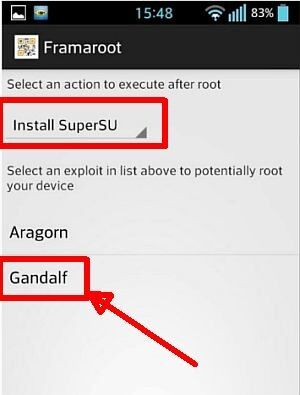
3. Selent An action to axecute after root dan pilih gantinya install superuser 


4. Pilih menu gandalf
5. Root akan mulai berjalan 
6. Setelah berhasil akan restart

Samapai pada tahap ini sobat telah berhasil meroot perangkat samsung galaxy J3 sobat yang ditandai dengan muncul nya aplikasi superSU

Sekian Cara Root Samsung Galaxy J3 Dengan Mudan dan Aman bila ada pertanyaan silahkan tanyakan lewat kolom komentar
Terimakasih
sallam 

Minggu, 10 Juli 2016

Cara Install Cyanogenmoad 12.1 Samsung Galaxy J5 Untuk Semua Varian

Assalamuallaikum
Cyanogenmod ini merupaka suatu costum rom yang sangat terkenal dan paling banyak digunakan karena fitur costumisasi nya dan juga Rom yang ringan sehingga dapat melaksanakan multitasking dengan baik, hal ini dikarenakan tidak adanya bloatware atau aplikasi bawaan pabrikan yang terpasang, dan juga rom yang sangat ringan ditandai dengan free RAM yang jauh lebih banyak dibandingkan dengan rom biasanya.
Bagi sobat yang merasa Samsung Galaxy J5 nya mulai nge lag, atau ingin mencoba sensai IU baru, di mana cyanogenmod ini tampilannya mirip dengan rom stock google yang biasa ada diprangkat nexus, sehingga sangat original, dan google bangeet..

Rom cyanogenmod 12.1 ini masih memiliki Bug yaitu :
-Flash pada kamera tidak berfungsi
-Tidak ada suara pada radio

Tanpa berlama-lama lagi bagi silahkan ikuti langkah-langkah berikut untuk Install Cyanogenmoad 12.1 Samsung Galaxy J5 Untuk Semua Varian : 

Sebelum memulai saya sarankan untuk memback up data yang sekiranya penting karena dengan mengikuti langkah-langkah ini data sobat akan hilang

Jika sobat mulai dari stock firmware samsung maka sobat harus :
1. Me root samsung galaxy J5 sobat, bila belum baca postingan saya mengenai cara root galaxy J5
2. Sudah ter install TWRP Recovery atau pun costum recovery lainnya, jika belum silahkan baca postingan saya mengenai cara meng install TWRP costum rom di samsung galaxy J5 

Jika kedua syarat tersebut telah terpenuhi, langusng saja ikuti langkah berikut :
1. Download rom cyanogenmod 12.1
2. DOwnload Gapps, pilih versi 5.1
3. Masuk ke recovery TWRP dengan cara menekan tombol home + tombol power + volume atas secara bersamaan hingga perangkat bergetar


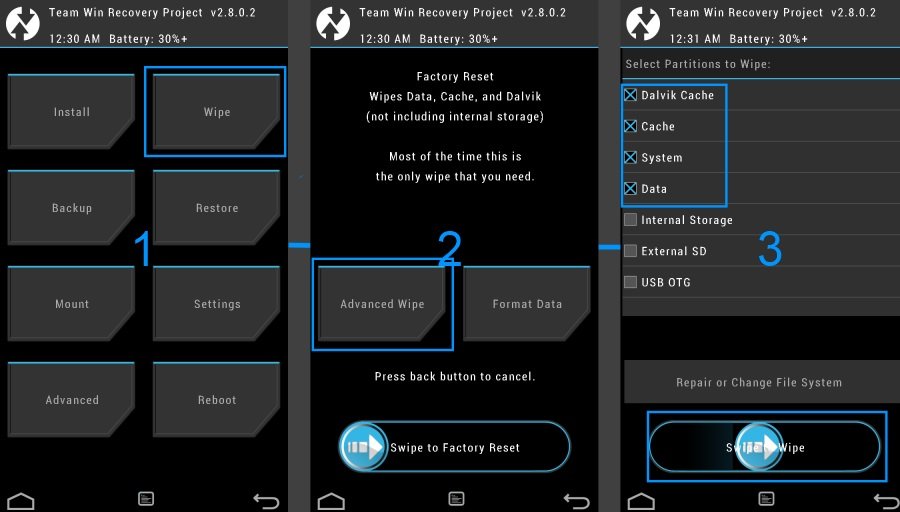
4. Lakukan wipe data, wipe dalvik, wipe catche, dan juga factory reset hal ini akan menghapus semua data sobat


5. Lalu Install rom cyanogenmod dengan cara memilih install pada TWRP dan pilih rom cyanogenmod yang sudah sobat download
6. Install pula gapps dan hingga selesai
7. Lakukan reboot

Sampai pada tahap ini sobat telah berhasil meng install cyanogenod 12.1
Bila  ada pertanyaan silahkan pada kolom komentar
Terimakasih 

Sabtu, 09 Juli 2016

Cara Install Costum Recovery TWRP Di Samsung Galaxy J5 Semua Varian

Assalamuallaikum 
Setelah saya sebelumnya menulis mengenai cara root samsung galaxy J5 sekarang saya akan nge share mengenai Cara Install Costum Recovery TWRP Di Samsung Galaxy J5 Semua Varian.
Costum recovery seperti TWRP atau pun CWM biasa digunakan untuk meng install costum rom atau pun costum kernel yang tidak bisa di install bila menggunakan Recovery bawaan pabrikan, sehingga meng install Costum recovery ini menjadi suatu keharusan bagi sobat yang hendak menginstall costum rom, atau pun lainnya dengan format .zip atau digunakan juga untuk memback up suatu rom sehingga semua data dan aplikasi dapat teramankan.

Sebelum kita mulai, saya sarankan untuk membackup terlebh dahulu data-data yang dirasa sobat penting untuk mengantisipasi terjadi sesuatu yang tidak di inginkan.
Langsung saja ikuti langkah-langkah berkut untuk Install Costum Recovery TWRP Di Samsung Galaxy J5 Semua Varian :

1. Perangkat samsung galaxy J5 Sobat haruslah sudah di root, jika belum silahkan baca postingan saya mengenai cara root samsung galaxy J5
2. DOwnload samasung galaxy J5 USB Driver 
2. Download Odin
3. Download TWRP 
4. Jalankan aplikasi Odin
5. Enable USB Debugging dan OEM Unlock mode dengan cara pilih > Settings > About Device > Tap on Build Number beberapa kali. ini akan mengaktifkan Developer Mode pada perangkat sobat. Lalu pilih Settings > Developer Options > Check USB Debugging & OEM Unlocking
7. Selanjutkan buat perangkat ke Download Mode, dengan cara menekan tombol power + Volume Down + Tombol Home tunggu hingga perangkat bergetar, lalu pilih vulome atas untuk menyetujui masuk ke download mode


8. Sambungkan perangkat dengan komputer menggunakan USB Kabel
9. Bila perangkat tersambung akan muncul warna biru pada odin di sebelah kanan 


10. Pilih PDA/PA pada odin dan pilih file TWRP yang telah sobat download, setelah itu pilih start dan tunggu hingga selesai, dan perangkat samsung galaxy J5 akan reboot dengan sendirinya


11. Sampai di sini sobat telah berhasil meng isntall costum tecovery TWRP pada perangkat sobat, untuk menggunakannya tekan tombol Home + Volume atas + tombol power secara bersamaan hingga sobat masuk ke dalam TWRP recovery 

Sekian untuk Cara Install Costum Recovery TWRP, bila ada pertanyaan silahkan tanyakan pada kolom kementar 
Terimakasih 

Cara Mudah dan Aman Root Samsung Galaxy J5 Untuk Semuan Varian


Assalamuallaikum

Saya sekarang akan ngeshare kepada sobat pemilik samsung galaxy J5 tentang bagaimana cara meroot perangkatnya. Sebelum di mulai, saya akan menjelaskan sedikit mengenai apa itu root. Dengan di root berarti system pada perangkat sobat dapat kita oprek atau pun kita lakukan perubahan, yang tentu saja banyak manfaatnya seperti meng install beberapa aplikasi yang hanya bisa digunakan ketika perangkat sudah di root, tetapi kekurangannya adalah keamanan syatem perangkat galaxy J5 sobat yang akan terganggu atau malah bisa jadi tidak stabil, dan juga secara otomatis akan menghilangkan garansi samsung sobat.

Sebelum sobat melakukan ini pastikan baterai pada perangkat samsung galaxy J5 sobat berada pada pada kisaran 50 %.
Oke langsung saja ikuti langkah-langkah berikut untuk Root Samsung Galaxy J5 Untuk Semua Varian  :

1. Download Samsung J5 USB Driver 
2. Download File root nya sesuai model samsung galaxy J5 sobat 

Samsung Galaxy J5 SM-J500F
Samsung Galaxy J5 SM-J500H 
Samsung Galaxy j5 SM-J500M

3. Ekstrak file yang telah sobat download maka akan terlihat file odin dan juga file CF Auto Root
4. Buka Aplikasi Odin
5. Sekarang beralih ke perangkat samsung galaxy J5 sobat, 
6. Enable USB Debugging dan OEM Unlock mode dengan cara pilih > Settings > About Device > Tap on Build Number beberapa kali. ini akan mengaktifkan Developer Mode pada perangkat sobat. Lalu pilih Settings > Developer Options > Check USB Debugging & OEM Unlocking
7. Selanjutkan buat perangkat ke Download Mode, dengan cara menekan tombol power + Volume Down + Tombol Home tunggu hingga perangkat bergetar, lalu pilih vulome atas untuk menyetujui masuk ke download mode


8. Selanjutnya sambungkan perangkat sobat ke komputer dengan kebel USB
9. akan terlihat pada aplikasi odin bila sudah tersambung akan memberikan warna biru pada ujung kanan nya 


10. Pilih AP pada odin, dan pilih file file CF Auto Root yang telah sobat download tadi


11. Lalu pilih start tunggu hingga selesai.
12. Perangkat samsung galaxy J5 sobat akan reboot dengan sendirinya
13. Cek apakah samsung galaxy J5 sobat berhasil di root dengan menggunakan root checker 


Bila berhasil maka akan terlihat seperti di atas
Sampai di sini sobat telah berhasil me root perangkat samsung galaxy J5 sobat
Bila ada pertanyaan silahkan tanyakan pada kolom komentar
Terimakasih 

Cara Install Costum Rom Resurrection Remix-M 5.6.9 Official Asus Zenfone 2

Assalamuallaikum
Setelah sebelumnya saya telah menulis cara meng install Costum Rom Cyanogenmod 13 di perangkat zenfone 2, sekarang saya akan menulis mengenai costum rom lainnya yaitu Resurrection Remix. Resurrection Remix ini sangat terkenal bagi sobat yang ingin mengoprek android nya, dikarenakan memiliki fitur yang cukup banyak untuk mengutak-atik baik itu tampilannya atau pun performance perangkat asus zenfone 2 sobat.

yang membedakan antara Resurrection Remix-M dari cyanogenmod 13 adalah pada pilihan setting yang semakin banyak dan bervariasi pada Resurrection Remix-M, sehingga menawarkan banyak pilihan setting untuk mengubah UI dan lain sebagainya. Untuk performance atau kecepatan entah itu gaming atau multitasking, kecepatannya sama dengan cyanogenmod 13, dan bug nya pun sama karena Resurrection Remix-M merupakan costum rom yang berbasi cyanogenmod yang di tweak.
Resurrection Remix-M yang akan di intall ini merupakan Resurrection Remix-M terbaru versi android 6.0.1 marsmallow dan official, sehingga sobat akan menerima update secara berkala bila ada pembaharuan.

Berikut fitur yang di tawarkan costum rom Resurrection Remix :


Based On Latest Google Android 6.0.1 Release
Based On Cyanogenmod 13 Sources
RR Customizations:-
-Navigation Bar
-Enable/Disable Navbar
-Navbar Button Customization
-Navbar Slim Dim
-Animate Dim
-Dim Timeout Duration
-Dim Alpha
-Double Tap To sleep navbar
-Navigation Bar left/Right handed mode Switch for landscape

-Statusbar
-Brightness Slider
-Enable/Disable Show Notification Count
-SuperUser Indicator Switch
-Double Tap To sleep Statusbar
-Carrier Label
-Carrier Label Switch
-Carrier label Colour
-Carrier Label Size
-Clock Customizations
-Time & date
-Clock Colour
-Day & date Toogle
-Center/Right/Left Clock Choice
-Date Format
-Clock Font Styles
-Battery
-Battery Bar customization
-Battery Icon Customization(circle/landscape/Potrait and more)
-Battery % Text
-Network Traffic Indicator
-Network Traffic Arrows Switch
-Incoming/OutGoing Traffic
-Network traffic Color
-Statusbar RR Logo
-RR logo Color
-StatusBar Weather
-Weather Color
-Weather Position(left/right)
-Weather Style
-Weather Size

-Animations
-Toast Animations
-ListView Animations
-System Animations

-Gestures
-Gestures Anywhere Feature
-3 Finger Swipe Screenshot Gesture

-App Circle Bar
-Choose apps in AppSidebar
-Trigger Width
-Trigger Hieght
-Trigger Position
-App Sidebar
-Choose apps in App circle
-Trigger Width
-Trigger Hieght
-Trigger Position
-Pie
-Pie Trigger(left ,Right ,Bottom)
-Pie Targets
-Pie Colors
-More Pie Features

-Recents Panel
-Clear All button Switch
-Clear All Tasks Switch
-Clear All Button Location(Top right,Top Left,Top Center,Bottom Left,Bottom Right,Bottom Center)
-Recents Search Bar
-Full Screen Recents
-Slim Recents
-OmniSwitch

-Cclock Widget
-CLock And Alarm Customizations
-Weather Panel Customizations
-Calender Events

-LockScreen
-Lockscreen Bottom Shortcuts
-Lockscreen General Shorcuts
-100+ Icons for Shortcuts
-Double Tap to Sleep Lockscreen
-Lockscreen Media Art/Enable Disable
-Quick PIN/Patter Unlock
-LockScreen Blur
-Lockscreen Blur Intensity
-LockScreen Wallpaper
-Lockscreen Weather Widget
-Lockscreen Icons Color

-Quick Settings Draggable Tiles
-Customizable Tiles
-Show Two Main Tiles Per Row
-Dyanamic Tiles Adjustment
-Notification Drawer
-Weather Display Switch
-LongPress Toogles to Enter Settings
-Disable Immersive Mode Messages
-Force Expand Notification
-Task Manager Switch
-Time Contextual Header(HD,Modern,Poly)
-Quick PullDown Switch

-Buttons
-Backlight Timer
-Backlight Strength

-Advanced Reboot Menu
-Power Menu Customizations
-Power Off
-Reboot(Recovery, Bootloader, Hot Reboot)
-ScreenShot
-Power Menu End Calls Switch
-Restart SystemUI
-Airplane Mode
-ScreenRecord
-On the Go Mode
-Sound Panel

-Home Button(For devices with HW keys Only)
-Home Button answer call
-Long Press Actions
-Double Tap Actions

-Menu Button(For devices with HW keys Only)
-Short Press Actions
-Long Press Actions

-Search Button(If Device Supports)
-Short Press Action
-Long Press Action

-Volume Buttons
-Wake Up Device
-Playback Control
-Ringtone Volume Control
-Keyboard Cursor Control
-Swap Buttons on Landscape mode
-Volume Key Answer

-Miscellaneous
-Selinux Switch (Switch Between Permissive and Enforcing Selinux if Device has Selinux Enabled)
-cLock Shortcut
-Disable Battery Saver Warning Color
-Disable Fc Notifications
-Wakelock Blocker
-Media Scanner On Boot Behaviour
-Cammera Shutter Sound Enable/Disable

-SystemUI Tuner
-Enabled By default
-Removed Demo mode and Tweaked SystemUI Tuner As compared To AOSP
-StatusBar Icons Cuzomizations
-Quick Settings Customizations

Other Features
-Perfomance Profiles
-LCD Density
-Expanded Desktop Mode
-Audio FX
-Heads Up Switch
-Live Display
-Configurable 0,90,180,270 Degree Rotation
-Lock Screen Autorotate Switch
-Native Tap to Wake From Marshmallow
-Double Tap Power Button To enable Camera gesture
-Prevent Accidental Wakeup
-Wake Phone on Charging Plug
-Battery Light Customizations
-Notification Light Customizations
-Font Size
-CM privacy guard
-Performance Tweaks(Kernel Aduitor Inbuilt)

-SuperSU Inbuilt

-RR OTA
-CM Theme Chooser
-OverAll Smoothness Improvements
-Optimizations to Improve Battery
-Includes All Android Marhsmallow Features
-Includes ALL CM13 Features
-AND MUCH MUCH MORE

Sebelum memulai saya sarankan untuk meng backup data asus zenfone 2 sobat karena cara ini akan menghilangkan semua data sobat.
Oke langsung saja untuk Install Costum Rom Resurrection Remix-M 5.6.9 Official Asus Zenfone 2  ikuti langkah-langkah berikut :

Jika sobat memulai dari stock firmware bawaan asus maka
1. Perangkat sobat harus lah sudah di root, jika belum baca ==> Cara me root asus zenfone 2 
2. Perangkat sobat harus lah sudah di unlock bootloadernya, jika belum baca cara unlock bootloader asus zenfone 2
3. Perangkat sobat harus lah sudah di install costum recovery seperti TWRP, jika belum baca cara meng install TWRP 

Jika ke tiga syarat tersebut sudah terpenuhi maka lanjut pada langkah selanjutnya
1. Download Resurrection Remix-M dan gapps (pilih yang X86_64)  tempatkan pada memory internal atau eksternal sobat
2. Masuk ke dalam recovery mode dengan cara menekan tombol power + tombol volume secara bersamaan hingga perangkat bergetar, tunggu beberapa saat dan lepas, sampai di sini sobat telah masuk ke fastboot selanjutnya pilih recovery mode dengan cara menekan tombol volume bawah 2 kali


3. Setelah masuk ke recovery mode TWRP lakukan factory reset, wipe delvik, wipe catche, wipe data, 
hal ini akan menghapus semua data sobat


4. Kemudian pilih install dan pilih file Resurrection Remix-M yang sudah sobat download


5. Tunggu hingga selesai 
6. Jika belum meng install gapps, install pula gapps nya
7. Setelah selesai reboot

Sampai di sini perangkat asus zenfone 2 sobat telah berhasil meng install Resurrection Remix-M,
Bila ada pertanyaan silahkan di kolom komentar
Terimakasih 


Cara Update Zenfone 2 ke Android Marsmallow 6.0.1 Melalui Cyanogenmod 13

Assalamuallaikum
Sekarang saya akan memposting lagi mengenai Zenfone 2 berhubung hp saya sekarang adalah zenfone 2 hehe
oke langusng saja, pada perangkat zenfone 2 sebenernya telah mengeluarkan android versi terbaru secara resmi marsmallow 6.0.1 tetapi kabarnya karena karena masih beta jadi belum dikeluarkan secara official, dan terpaksa kita harus bersabar lebih lama lagi, mengingat zenfone 2 sejak pertama dikeluarkan belum pernah meng upgrade system operasi ke yang terbaru,  masih teteap bertahan pada android lollipop 5.0 bukan 5.1 ya.

jadi bagi sobat yang sudah tidak sabar untuk menikmati android marsmallow di perangkat zenfone 2 nya, cara alternatif lain sobat dapat menginstall costum rom cyanogenmod 13 yang berjalan dengan lancar nyaris tanpa bug.
keunggulan dari costum rom ini salah satu nya sangat ringan, banyakan untuk free ram nya saja mencapai 2gb, dan tampilannya sangat sederhana persis kaya stock android di prangkat nexus.

Oke lansung saja bagi sobat yang berniat Update Zenfone 2 ke Android Marsmallow 6.0.1  melalui cyanogen mod 13 langusng ikuti langkah langkah di bawah ini :
tetapi mohon ikuti langkah-langkah ini dengan baik yaa, berhubung menginstall costum rom di zenfone sedikit sulit dibandingkan perangkat lainnya

Ikuti langkah-langkah berikut untuk Update Zenfone 2 ke Android Marsmallow 6.0.1 Melalui Cyanogenmod 13 :

Sebelum memulainya saya sarankan untuk mem back up data sobat terlebih dahulu

1. Perangkat zenfone 2 sobat haruslah sudah di root, jika belum silahkan baca postingan sama mengenai cara meroot asus zenfone 2
2. Perangkat zenfone 2 sobat haruslah sudah di unlock bootloader nya, jika belum silahkan baca postingan saya mengenai cara unlock Bootloader asus zenfone 2
3. Perangkat harus lah sudah terpasang costum recovery seperti TWRP ataupun CWM, jika belum silahkan baca postingan saya mengenai cara memasang TWRP pada perangkat asus zenfone 2 sobat
4. Bila ketiga hal tersebut telah dilakukan, silahkan download file cyanogenmod 13 dan tempatkan pada momory internal atau pun eksternal sobat
Cyanogenmod Z00A
Cyanogenmoad Z008 
5. Download pula gapps pilih yang X86_64 
6. Masuk ke recovery mode dengan cara tekan tombol power + Volume up hingga perangkat bergetar tunggu beberapa saat kemudian lepas, hingga sobat masuk ke fastboot, lalu pilih recovery dengan menekan tombol volume bawah 2 kali
7. Lakukan factory reset, Wipe Cache, wipe data, wipe system dan wipe cache dalvik, hal ini akan mengakibatkan semua data pada perangkat sobat hilang, saya sarankan untuk meng backup data sobat terlebih dahulu 


8. Lalu pilih install dan pilih file cyanogenmod 13 yang sudah sobat download  


9. Tunggu hingga proses selesai kemudian reboot

Sampai pada tahap ini sobat telah berhasil meng install cyanogenmod 13 pada asus zenfone 2 sobat
bila ada yang ditanyakan silahkan melalui kolom komentar di bawah 
terimakasih 


BitTorrent $BTT akan bernilai $7 di akhir tahun 2021

  BitTorrent token akan merajai NFT dan itu yang akan menjadikan token $BTT benilai tinggi di akhir tahun ini, harga akan naik sampai $7.