Rabu, 31 Mei 2017

Download Game Mobile Legends Apk For Android

Download Game Mobile Legends Apk For Android - Apakah kamu penggila game bergenre MOBA? Kalau iya, Jaka sarankan kamu wajib coba deh game berikut ini, yaitu Mobile Legends: Bang Bang. Pasalnya game ini bahkan gak kalah keren sama DOTA loh. Kerennya lagi, game ini tuh untuk Android, jadikan kamu bisa mainkan game ini dimana saja dan kapan saja.


Yakin deh game ini tuh keren banget, sudah lebih dari 10 juta orang yang download dan mainkan game ini kok, termasuk Jaka sendiri. Jadi tunggu apalagi, langsung saja kamu download game Mobile Legends: Bang Bang

Download :

Senin, 15 Mei 2017

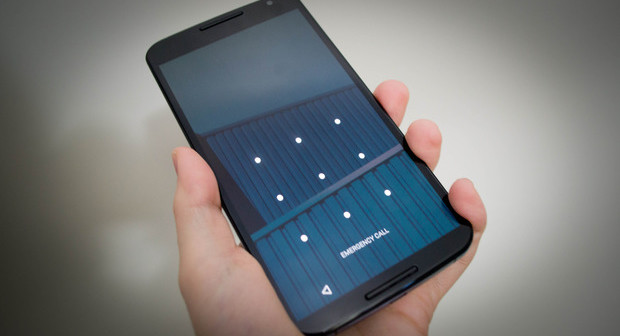
Begini Cara Mengatasi Lupa Pola Xiaomi Redmi Note 4X

Begini Cara Mengatasi Lupa Pola Xiaomi Redmi Note 4X - Mungkin artikel kali ini adalah akan sedikit memberikan solusi ketika tidak bisa membuka lock screen Xiaomi atau unlock layar Xiaomi, bagi kalian yang tidak bisa slide untuk membuka layar hp Xiaomi kalian, simak artikel selanjutnya untuk mengatasinya.

Tenang pada tips dan trik kali ini kalian tidak perlu menginstall ulang ataupun melakukan flash pada xiaomi redmi note 4x kalian. Namun, pada tutorial kali ini smartphone kalian harus sudah terpasang atau terinstall TWRP. Untuk MiFans yang redmi note 4x belum terpasang TWRP silahkan ikuti tutorial ini (Begini Cara mudah pasang TWRP Cofface pada Xiaomi Redmi 4). Berikut adalah cara mengatasi lupa pola pada screen lock redmi note 4x :


Menghilangkan atau mereset pola screen lock xiaomi redmi note 4x jika lupa
  • Pertama silahkan kalian booting dengan TWRP Recorvery.
  • Selanjutnya silahkan kalian pergi ke "Advanced"-- > "File Manager"-- > "data"-- > "system".
  • Silahkan hapus lima file berikut ini : 
    •  - gatekeeper.password.key 
    •  - gatekeeper.pattern.key 
    •  - locksettings.db 
    •  - locksettings.db-shm 
    •  - locksettings.db-wal
  • Lalu silahkan restart smartphone kalian
  • Sekarang kalian dapat membuat password pola yang baru.
  • Selesai.
Demikianberikut  adalah tips Begini Cara Mengatasi Lupa Pola Xiaomi Redmi Note 4X. Mudah bukan ? Kalian tidak perlu melakukan flash atau bahkan install ulang OS android kalian. Jadi apabila anda lupa pada password smartphone anda cara ini adalah cara yang paling mudah. Sekian dari Xiaomi Indonesia terima kasih.

Cara Mudah Mengatasi Wifi Tidak Bekerja Xiaomi Redmi 4X

Cara Mudah Mengatasi Wifi Tidak Bekerja Xiaomi Redmi 4X - Pada beberapa kasus custom ROM sering terjadi beberapa error pada smartphone xiaomi. Apabila xiaomi redmi 4X kalian MAC Addressnya hilang "-02 00 00 00 00 00" dan Wifi xiaomi kalian tidak dapat menyala. Berikut adalah tutorial cara mengatasi Wifi yang tidak bekerja pada custom ROM xiaomi Redmi 4x :


Cara Mengatasi Wifi Tidak Bekerja Xiaomi Redmi 4X Custom ROM
  • Silahkan buka aplikasi ES Explorer atau aplikasi file manager lainnya.
  • Silakan kalian menuju ke "System" --> "etc" --> "Wifi".
  • Silahkan kalian copy WCNSS_qcom_cfg.ini
  • Sekarang pergi ke "data" --> "misc" --> "wifi"
  • Silahkan kalian paste file WCNSS_qcom_cfg.ini disini.
  • Sekarang silahkan coba Wifi smartphone xiaomi redmi 4X kalian apakah sudah bisa menyala.
  • Selesai.
Demikian adalah cara mengatasi wifi tidak bekerja pada xiaomi redmi 4X di Custom ROM. Bagaimana mudah bukan tutorialnya ?. Apabila Sahabat Xiaomi Indonesia mempunyai pertanyaan silahkan kirim melalui kolom komentar atau melalui halaman kontak kami. Sekian dan terima kasih.

Begini Cara Membuat Pilihan Mode Manual Kamera Xiaomi Redmi 4 Prime

Begini Cara Membuat Pilihan Mode Manual Kamera Xiaomi Redmi 4 Prime  - Cara Membuat Pilihan Mode Manual Kamera Xiaomi Redmi 4 Prime Lebih Lengkap – Bagi sebagian orang, terutama yang suka fotografi ponsel tentunya sangat perlu yang namanya device gahar sekaligus pilihan pada kameranya sendiri lebih lengkap, begitu juga dengan para pengguna Redmi 4 Prime. Namun demikian, untuk sebagian orang harus ‘sedikit’ kecewa karena pada manual mode kameranya hanya ada dua pilihan, yaitu White Balance dan Iso. 


Terus bagaimana dengan Focus? Atau mungkin pengaturan untuk Long Exposure? Khan pilihan di kamera Redmi 4 Prime tidak ada. Ya bisa saja kita download aplikasi kamera third party, cuma kalau kamera bawaan bisa dimaksimalkan kenapa harus download lagi? Nah, berikut akan saya share caranya biar kamera bawaan Redmi 4 Prime bisa memunculkan Focus dan Exposure time, kalau dipakai silakan, tapi kalau tidak ya tidak apa-apa.

Syarat:

  • MarkW harus sudah di root
  • Punya aplikasi Root Explorer atau yang sejenisnya (asal bisa untuk masuk dan merubah isi root)
  • Kalau sudah punya TWRP jauh lebih bagus (Umm…kalau si MarkW sudah di root sepertinya sudah hampir pasti punya TWRP deh..hehe)
Langkah-langkah:

1. Backup si MarkW (Biar enak dibaca ‘Mak’e saja hoho..).
2. Buka Root Explorer dan cari: system/build.prop.
3. Tekan file nya-cari tiga titik di pojok kanan atas-temukan Open in Text Editor.
4. Kalau sudah terbuka isinya, cari:
a. ro.product.name=markw
b. ro.product.device=markw
5. Ubah menjadi:
a. ro.product.name=gemini
b. ro.product.device=gemini
6. Kalau sudah, save & exit.
7. Reboot.

Begitu agan buka manual mode agan buka pada kamera, maka pilihan Focus sama Exposure time nya sudah muncul.

Sekian artikel tutorial ini dibuat tentang Begini Cara Membuat Pilihan Mode Manual Kamera Xiaomi Redmi 4 Prime semoga dapat membantu rekan-rekan user Xiaomi seluruh penjuru Indonesia.

Cara Mencegah dan Mengatasi Ransomware WannaCry

Cara Mencegah dan Mengatasi Ransomware WannaCry - Bagaimana sih Cara Mencegah dan Mengatasi Ransomware WannaCry dengan Mudah dan Cepat? WannaCry atau yang biasa disebut dengan WannaCrypt, sudah menginfeksi lebih dari 200.000 komputer di lebih dari 150 negara bersistem operasi Windows di seluruh dunia.

Serangan ini dimulai di tanggal 12 Mei 2017, dimana sekumpulan cyber crime WannaCrypt ini menyebarkan virus menggunakan metode attachment email, trojan, dan worm ke seluruh komputer.


WannaCry ini diperkirakan menggunakan EternalBlue exploit, yang sebenarnya dikembangkan oleh U.S. National Security Agency (NSA), yaitu badan keamanan Amerika. Namun, hal tersebut malah dimanfaatkan oleh sekumpulan black-hat hacker untuk mengambil keuntungan.

Apa komputer saya kena Ransomware WannaCry?

Jika komputer kamu mengeluarkan tampilan seperti dibawah ini, maka bisa dipastikan komputer kamu telah terinfeksi oleh Ransomware WannaCry

Kok aku bisa kena WannaCry sih?

Cara kerja Ransomware Wannacry ini menggunakan Bug EternalBlue yang memanfaatkan port SMB, bahasa gampanynya port SMB ini merupakan port untuk sharing file antar jaringan. Biasanya dipakai pada kampus-kampus atau kantor.

Jadi, jika salah satu komputer terjangkit Ransomware ini, akan dipastikan besar bahwa komputer lain akan terjangkit pula.

Untuk lebih lengkapnya, kamu bisa baca artikel dibawah ini


Nah, Jadi gimana cara mengatasinya?


Untuk Mencegah dan Mengatasi Ransomware WannaCry ini, ada beberapa cara yang dapat kamu lakukan, berikut ini merupakan tahap-tahapnya :

Menutup port 135 dan 445


Untuk menutup port 135 dan 445, kamu dapat menggunakan command line untuk menutupnya.

Untuk membuka Command Line, kamu dapat klik kanan pada start menu, dan pilih menu Command Prompt (Admin), atau jika tidak ada maka pilih Microsoft Powershell (Admin)

Jika tidak ada, kamu dapat mengetikan cmd pada start menu, dan klik kanan lalu pilih Run as Administrator


Setelah itu, kamu dapat menjalankan 2 command dibawah ini (atau dengan langsung dicopy) :
  • netsh advfirewall firewall add rule dir=in action=block protocol=TCP localport=135 name="Block_TCP-135"
  • netsh advfirewall firewall add rule dir=in action=block protocol=TCP localport=445 name="Block_TCP-445"
Lalu kamu dapat masuk ke command line dan paste ke sana. Untuk Windows 7,8,8.1, kamu dapat klik kanan pada kotak hitam dan klik paste. Untuk Windows 10, kamu dapat langsung klik kanan pada kotak hitam.

Matikan Support SMBv1

Ransomware WannaCry ini menggunakan eksploitasi port SMB, maka untuk mencegahnya kamu dapat mematikan fitur SMB ini dengan cara menjalankan command line:
  • dism /online /norestart /disable-feature /featurename:SMB1Protocol
Caranya hampir sama dengan cara sebelumnya, jadi kamu dapat mengikuti step sebelumnya

Update Windows kamu sampai ke update terbaru

Bug EnternalBlue ini diketahui pada Maret 2017, dan Microsoft sudah mengeluarkan fix untuk bug tersebut pada Mei 2017, jadi jika komputer kamu sudah terupdate minimal setelah Mei 2017, seharusnya komputer yang kamu gunakan akan aman dari serangan WannaCry ini

Jika kamu menggunakan komputer yang tidak bisa diupdate, kamu dapat menggunakan tautan dibawah ini :

Windows Server 2003 SP2 x64
Windows Server 2003 SP2 x86
Windows XP SP2 x64
Windows XP SP3 x86
Windows XP Embedded SP3 x86
Windows 8 x86
Windows 8 x64

Update Antivirus Anda, atau pakai Antivirus Premium Trial

Mencegah lebih baik daripada terlambat. Sebenarnya, Windows anda sudah disertakan dengan Antivirus bawaan (Microsoft Security Essentials). Apalagi jika anda menggunakan Windows 10, maka antivirus tersebut akan terupdate secara otomatis

Namun, untuk berjaga-jaga, anda dapat menggunakan Antivirus berbayar, namun anda gunakan Trial nya saja (30 hari gratis), untuk menangkal sementara serangan WannaCry yang sedang marak ini.

Berikut diatas adalah Cara Mencegah dan Mengatasi Ransomware WannaCry. Apa kamu punya cara lain selain cara diatas? Share di kolom komentar juga ya 😀

Sumber : belajarcoding.net

Kamis, 04 Mei 2017

Ini Spesifikasi dan Harga Xiaomi Mi 6 Terbaru

Ini Spesifikasi dan Harga Xiaomi Mi 6 Terbaru - Kabar bagus buat Mi Fans karena Xiaomi Mi6 baru saja resmi diluncurkan dengan dukungan spesifikasi yang sangat berkelas, dalam pemasarannya, perangkat ini hadir dalam dua varian penyimpanan internal yaitu masing-masing mengadopsi kapasitas 64 GB dan 128 GB, sedangkan untuk RAM keduanya mengadopsi kapasitas yang sama 6 GB. Nah nanti dalam paket penjualannyapun juga bakal tersedia dalam beberapa varian warna salah satunya Hitam, Silver, Blue, dan Ceramic Edition.

Xiaomi Mi6 juga hadir dengan dukungan layar lebih lebar 5,15 inci resolusi Full HD yang sangat nyaman digunakan atau digenggam dengan satu tangan. Sebagai smartphone masa kini Xiaomi Mi6 juga sudah dilengkapi dengan Fingerprint sensor sebagai fitur keamananya. Koneksi internetnya juga sudah suport 4G LTE yang merupakan akses internet tercepat saat ini.


Sementara untuk spesifikasi hardwarenya, Xiaomi Mi6 ini dibekali dengan prosesor Snapdragon 835 berkecepatan Octa-core (4×2.45 GHz Kryo & 4×1.9 GHz Kryo) yang dipadukan dengan RAM 6 GB dan penyimpanan internal 64 GB sehingga kinerja yang dihasilkan lebih pawerfull ketika digunakan untuk menjalankan aplikasi. Sementara untuk sokongan dayanya, ditenagai dengan baterai 3350 mAh.


Diatas merupakan tampilan Xiaomi Mi6, gimana sangat menarik bukan ? Nah buat kamu yang kepincut dengan smartphone ini, berikut kami sampaikan beberapa poin mengenai spesifikasi, kelebihan dan kekurangan serta referensi Harga Xiaomi Mi6.

Spesifikasi Xiaomi Mi 6

Harga
  • Rp4.800.000 – Rp5.800.000
Body
  • Tipe Layar : IPS capacitive touchscreen, 16M colors
  • Ukuran Layar : 5.7 inches 1080 x 1920 pixels (~386 ppi pixel density)
  • Material : Metal + Kaca
Memori
  • Internal : 64 GB / 128 GB,
  • Eksternal : microSD, up to 256 GB
  • Ram : 6 GB
Dapur Pacu
  • OS : Android OS, v7.0 (Nougat)
  • Processor : Qualcomm MSM8998 Snapdragon 835
  • CPU : Octa-core (4×2.45 GHz Kryo & 4×1.9 GHz Kryo)
  • GPU : Adreno 540
  • Sensor : Fingerprint, accelerometer, gyro, proximity, compass, barometer
Konektivitas
  • Internet : HSPA, LTE
  • GPS : A-GPS, GLONASS
  • Bluetooth : v4.2, A2DP, LE, aptX
  • Wifi : Wi-Fi 802.11 a/b/g/n/ac, dual-band, Wi-Fi Direct, hotspot
  • USB : v3.1, Type-C 1.0 reversible connector
Kamera
  • Kamera Belakang  : Dual 12 MP, phase detection autofocus, dual-LED (dual tone) flash
  • Video : 2160p@30fps
  • Kamera Depan : 8 MP, 1080p
Baterai
  • Kapasitas : Non-removable Li-Ion 3000 mAh
  • Fitur : Non-removable Li-Po 4500 mAh

Rabu, 03 Mei 2017

Cara Flash Update lenovo A369i Menggunakan Via SPFT


Cara Flash Update Lenovo A369i Menggunakan Via SPFT.karena mengalami kendala seperti hang logo, kesalahan rooting, aplikasi berat, lupa pola kunci atau atau lupa password bahkan hingga hard brick. bisa di lakukan update firmware selama handphone masih bisa terdeteksi oleh computer. terkadang masalah seperti ini juga bisa di selesaikan dengan melakukan recovery mode untuk mereset handphone. namun semua itu bisa di atasi dengan  install ulang program di gudangflashing

              Cara Flash Update lenovo A369i Menggunakan Via SPFT
  • Berikut yang harus di siapkan sebelum Flashing Lenovo A369i
  1. Flashtool versi 5 
  2. Mtk droid  tool and  root
  3. Mtk65xx usb driver
  4. Mt6577 usb vcom driver 
  5. Stock room firmware Lenovo A369i
CARA :

    Install all driver
    Extrak semua driver dan stock room firmware Lenovo A369i
    Jalankan flashtool exe
    Pada sctter loading file ,arahkan ke file scatter yang terdapat di stock room yang tadi di donwload dan sudah di extrak pakai winrar tadi
    Preloader jangan di centang
    Klik download pada sp flashtool
    Matikan hp Lenovo,lalu hubungkan ke komputer dengan kabel usb
    Tunggu proses loading jalan di flashtool hingga ada lingkaran hijau tanda selesai

 BERIKUT INI CARA LENGKAP:  CARA FLASHING STOCK FIRMWARE VIA SP FLASHTOOL
 CATATAN!!!!!!!
Jika mengalami kegagalan flashing pastikan anda mendownload file stock rom serta versi flashtool yang benar, Anda dapat menggulang dari awal jika terjadi kegagalan proses flashing update pada Lenovo. pastikan tidak ada gangguan selama proses flashing seperti kabel tersenggol ada kendala yang membuat flashing terputus di tengah jalan. selamat mencoba

    TAG :Lenovo

BitTorrent $BTT akan bernilai $7 di akhir tahun 2021

  BitTorrent token akan merajai NFT dan itu yang akan menjadikan token $BTT benilai tinggi di akhir tahun ini, harga akan naik sampai $7.